


Carnival
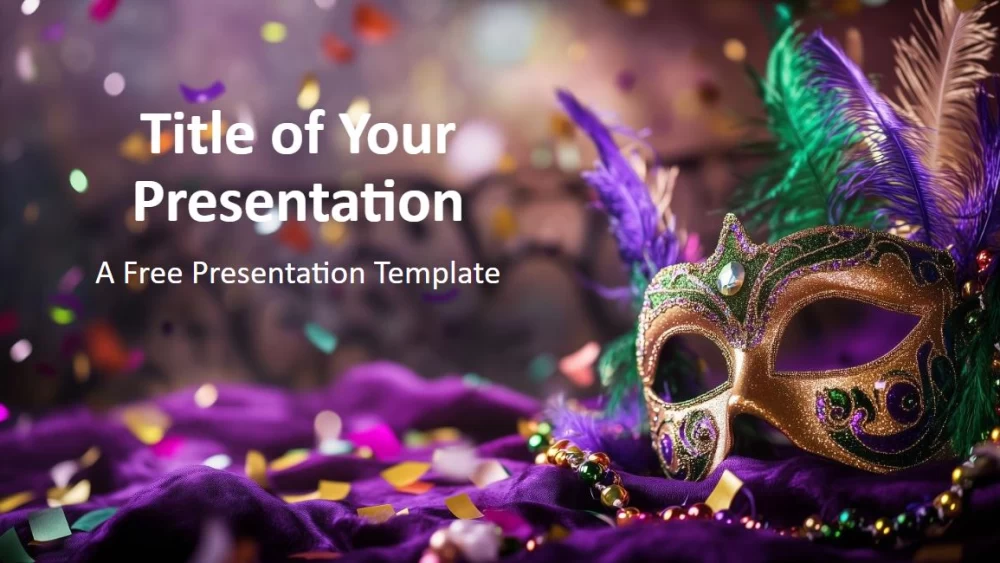


Ten szablon prezentacji, inspirowany Mardi Gras, zawiera ozdobne maski weneckie, złote, zielone i fioletowe detale, kolorowe pióra, koraliki oraz świąteczne oświetlenie. Jego odświętny projekt jest idealny dla organizatorów wydarzeń, zespołów firmowych, nauczycieli, specjalistów ds. marketingu, artystów i wykonawców, którzy chcą dzielić się pomysłami lub projektami związanymi z karnawałem. Dostosuj tekst i dodaj zdjęcie do ostatniego slajdu, aby nadać prezentacji osobisty charakter. Szablon zawiera sześć głównych slajdów, a także paletę kolorów i przewodnik typograficzny. Edytowalne elementy są zarządzane za pomocą slajdu wzorcowego, co zapewnia spójny styl. Panoramiczny format 16:9 działa w programach PowerPoint i Google Slides, a plik POTX zawiera slajd „Podziękowanie” z miejscem na zdjęcie.
Podgląd
Cechy charakterystyczne
- 6 slajdów plus paleta kolorów
- Łatwa edycja za pomocą szablonu wzorcowego
- Zawiera miejsca na tekst i obrazy
- Format panoramiczny
- Zgodny z programami PowerPoint i Google Slides
Jak pobrać szablon Carnival do Powerpointa
1. Na tej samej stronie, przewiń w dół do bloku pobierania, aż zobaczysz przyciski.
2. Kliknij na przycisk poniżej funkcji prezentacji, który mówi 'Pobierz Carnival jako darmowy szablon PowerPoint'.
3. Po wykonaniu tych czynności rozpocznie się pobieranie pliku .pptx, który można edytować w programie PowerPoint.
4. Jeśli nie mamy pliku Powerpoint, przekierujemy Cię do oryginalnego źródła, abyś mógł go pobrać.
5. Jeśli czcionki użyte w szablonie nie znajdują się na Twoim komputerze, powinieneś je pobrać i zainstalować, aby szablon wyświetlał się poprawnie. Czcionki można znaleźć w oryginalnym linku do czcionek.
Źródło:: presentationgo.com
Jak pobrać szablon Carnival w Google Slides
1. Podobnie jak w przypadku wersji Powerpoint, przewiń w dół, aż do dolnej części właściwości szablonu.
2. Możesz teraz kliknąć na przycisk z napisem 'Użyj Carnival jako motywu Google Slides'.
3. Zostanie otwarte nowe okno z większym podglądem. Jeśli chcesz użyć szablonu, kliknij przycisk Użyj szablonu w prawym górnym rogu.
4. Kopia dokumentu zostanie dodana do Twojego konta Google Drive i będziesz mógł edytować, dodawać i usuwać slajdy.