


Lucky Stone
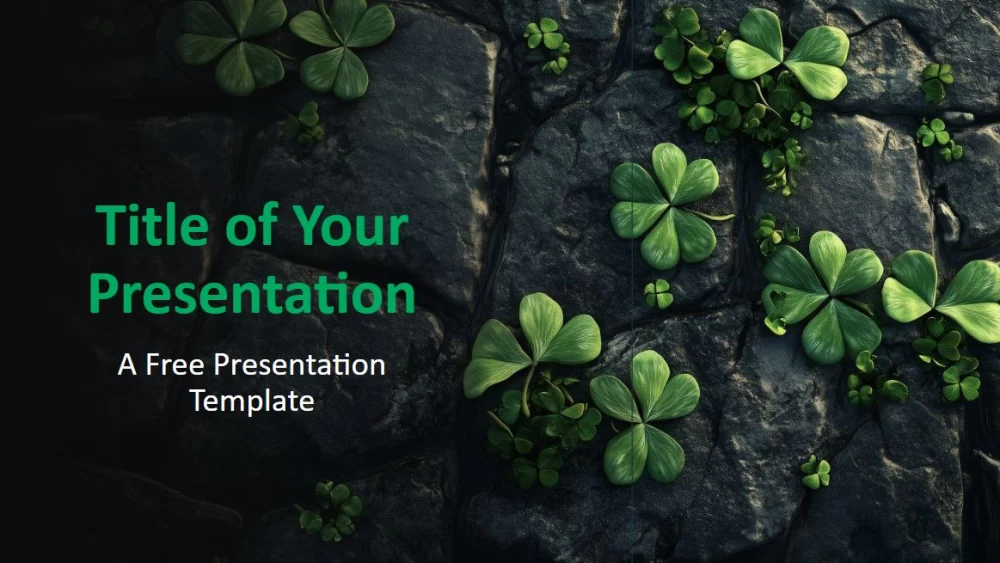


Kamienne tekstury i intensywnie zielone koniczyny nadają temu szablonowi prezentacji spokojny, naturalny wygląd, a paleta ciemnoszarych i zielonych barw sprzyja przejrzystości i czytelności treści. Ilustracje utrzymane w spójnym stylu łączą realistyczne detale z artystycznym akcentem, dzięki czemu projekt idealnie sprawdzi się w przypadku nauczycieli, osób działających na rzecz zrównoważonego rozwoju, specjalistów biznesowych i marketingowych, organizatorów wydarzeń oraz mówców motywacyjnych. Wykorzystaj go do tematów związanych ze środowiskiem, ekologicznymi produktami, rozwojem lub prezentacjami na Dzień Świętego Patryka. Zestaw siedmiu slajdów obejmuje sześć slajdów z treścią i podgląd stylu, a także edytowalny tekst, elastyczne układy i symbol zastępczy zdjęcia na ostatnim slajdzie. Dostosuj go za pomocą wzorca slajdów, aby stworzyć spójną prezentację w formacie 16:9 w programie PowerPoint lub Google Slides.
Podgląd
Cechy charakterystyczne
- 6 slajdów i paleta kolorów
- Łatwa personalizacja za pomocą wzorca slajdów
- Zawiera symbole zastępcze tekstu i obrazów
- Obsługa formatu panoramicznego, PowerPoint i Google Slides
Jak pobrać szablon Lucky Stone do Powerpointa
1. Na tej samej stronie, przewiń w dół do bloku pobierania, aż zobaczysz przyciski.
2. Kliknij na przycisk poniżej funkcji prezentacji, który mówi 'Pobierz Lucky Stone jako darmowy szablon PowerPoint'.
3. Po wykonaniu tych czynności rozpocznie się pobieranie pliku .pptx, który można edytować w programie PowerPoint.
4. Jeśli nie mamy pliku Powerpoint, przekierujemy Cię do oryginalnego źródła, abyś mógł go pobrać.
5. Jeśli czcionki użyte w szablonie nie znajdują się na Twoim komputerze, powinieneś je pobrać i zainstalować, aby szablon wyświetlał się poprawnie. Czcionki można znaleźć w oryginalnym linku do czcionek.
Źródło:: presentationgo.com
Jak pobrać szablon Lucky Stone w Google Slides
1. Podobnie jak w przypadku wersji Powerpoint, przewiń w dół, aż do dolnej części właściwości szablonu.
2. Możesz teraz kliknąć na przycisk z napisem 'Użyj Lucky Stone jako motywu Google Slides'.
3. Zostanie otwarte nowe okno z większym podglądem. Jeśli chcesz użyć szablonu, kliknij przycisk Użyj szablonu w prawym górnym rogu.
4. Kopia dokumentu zostanie dodana do Twojego konta Google Drive i będziesz mógł edytować, dodawać i usuwać slajdy.