


Depression Overview
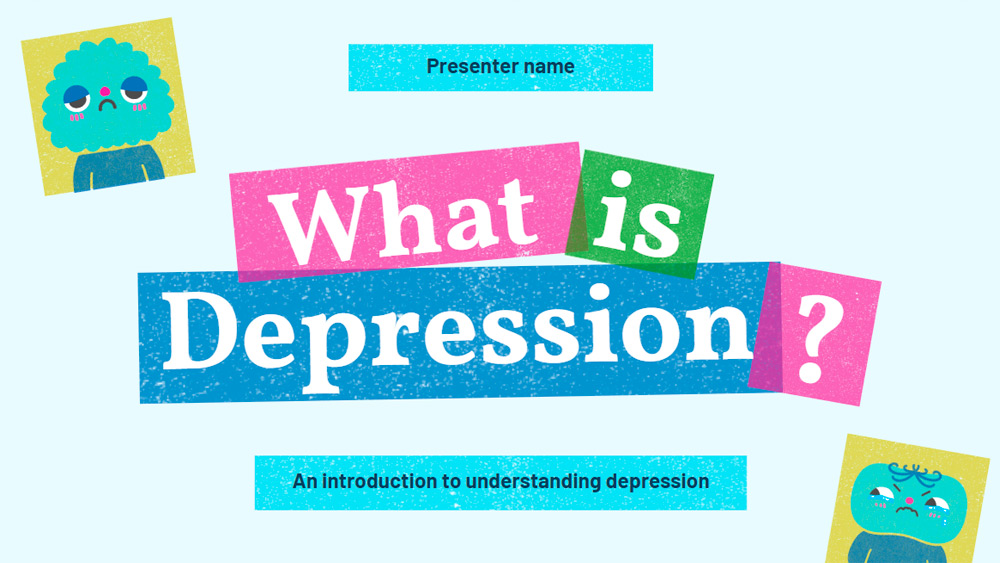


Descoperă subiecte legate de sănătatea mintală prin intermediul acestui șablon de prezentare dinamic și colorat, conceput pentru profesioniștii din domeniul sănătății mintale și educatori. Concentrează-te pe depresie și pe provocările asociate acesteia, atrăgând în același timp atenția publicului cu ilustrații captivante și o paletă de culori albastre care transmite calm. Ideală pentru ateliere, seminare și utilizarea la clasă, această prezentare te ajută să expui informații esențiale într-un mod clar și atractiv. Încurajează dialogul reflexiv, o înțelegere mai profundă și o dezbatere bine fundamentată, facilitând explicarea subiectelor complexe. Cu designul său rafinat și elementele vizuale atractive, acest șablon oferă o modalitate eficientă de a împărtăși cunoștințe, de a crește gradul de conștientizare și de a crea o conexiune mai semnificativă cu publicul tău.
Previzualizare
Caracteristici
- 15 diapozitive editabile în format 16:9
- O selecție largă de elemente grafice, cadre, linii și forme
- Animații și tranziții integrate pentru fiecare diapozitiv
- Export și partajare ușoare în mai multe formate
- O selecție largă de elemente grafice, cadre, linii și forme
- Animații și tranziții integrate pentru fiecare diapozitiv
- Export și partajare ușoare în mai multe formate
Cum să descarci șablonul Depression Overview pentru PowerPoint
1. Pe această pagină, derulează până la secțiunea de descărcare, unde apar butoanele.
2. Apasă butonul pentru a descărca Depression Overview ca șablon PowerPoint gratuit.
3. Va începe descărcarea unui fișier .pptx pe care îl poți edita în PowerPoint.
4. Dacă nu găzduim fișierul, te vom direcționa către sursa originală.
5. Dacă fonturile folosite în șablon nu sunt instalate pe computerul tău, descarcă-le și instalează-le pentru ca șablonul să se afișeze corect.
Sursă: slidescarnival.com
2. Apasă butonul pentru a descărca Depression Overview ca șablon PowerPoint gratuit.
3. Va începe descărcarea unui fișier .pptx pe care îl poți edita în PowerPoint.
4. Dacă nu găzduim fișierul, te vom direcționa către sursa originală.
5. Dacă fonturile folosite în șablon nu sunt instalate pe computerul tău, descarcă-le și instalează-le pentru ca șablonul să se afișeze corect.
Sursă: slidescarnival.com
Cum să folosești șablonul Depression Overview în Google Slides
1. Derulează până la caracteristicile șablonului și secțiunea de descărcare.
2. Apasă butonul „Folosește Depression Overview ca temă Google Slides“.
3. Se va deschide o fereastră nouă cu o previzualizare mai mare. Apasă butonul pentru utilizarea șablonului.
4. O copie a documentului va fi adăugată în contul tău Google Drive și vei putea edita, adăuga sau șterge diapozitive.
2. Apasă butonul „Folosește Depression Overview ca temă Google Slides“.
3. Se va deschide o fereastră nouă cu o previzualizare mai mare. Apasă butonul pentru utilizarea șablonului.
4. O copie a documentului va fi adăugată în contul tău Google Drive și vei putea edita, adăuga sau șterge diapozitive.