


Groundhog Day
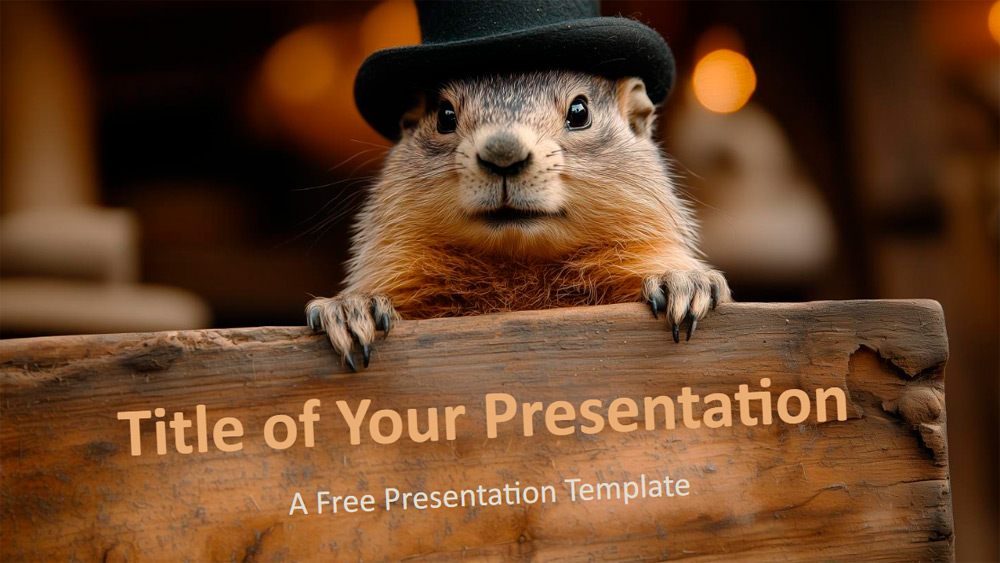


Táto prezentačná šablóna ku Dňu svišťov oživuje tento sviatok zábavnými ilustráciami svišťa s čiernym cylindrom, umiestnenými na rustikálnych pozadiach s hrejivými drevenými textúrami a jemnými svetelnými girlandami. Akcentové farby v hnedej, jantárovej a tmavej vytvárajú útulný vzhľad, ktorý pôsobí veselo, pútavo a zároveň profesionálne. Je ideálnou voľbou pre učiteľov, organizátorov podujatí, marketingových odborníkov a rozprávačov, ktorí chcú zdieľať sezónny obsah zábavným a atraktívnym spôsobom. Snímky sa dajú ľahko prispôsobiť, obsahujú zástupné symboly pre text a priestor na preukazovú fotografiu na snímke „Poďakovanie“, čo poskytuje väčšiu flexibilitu. Súčasťou je šesť snímok a tiež stránka venovaná farebnej palete a typografii. Šablóna vytvorená pomocou „Slide Master“ sa ľahko upravuje a funguje v širokouhlom formáte v aplikáciách PowerPoint a Google Slides.
Náhľad
Vlastnosti
- 6 snímok plus farebná paleta
- Jednoducho upraviteľná pomocou predlohy snímok
- Obsahuje zástupné symboly pre text a obrázky
- Širokouhlý formát
- Kompatibilná s PowerPointom a Google Slides
- Jednoducho upraviteľná pomocou predlohy snímok
- Obsahuje zástupné symboly pre text a obrázky
- Širokouhlý formát
- Kompatibilná s PowerPointom a Google Slides
Ako stiahnuť šablónu Groundhog Day pre PowerPoint
1. Na tejto stránke prejdite nadol k sekcii na stiahnutie, kým neuvidíte tlačidlá.
2. Kliknite na tlačidlo a stiahnite si Groundhog Day ako bezplatnú PowerPoint šablónu.
3. Začne sa sťahovať súbor .pptx, ktorý môžete upraviť v PowerPointe.
4. Ak súbor nehostujeme, presmerujeme vás na pôvodný zdroj.
5. Ak v počítači nemáte písma použité v šablóne, stiahnite a nainštalujte ich, aby sa šablóna zobrazila správne.
Zdroj: presentationgo.com
2. Kliknite na tlačidlo a stiahnite si Groundhog Day ako bezplatnú PowerPoint šablónu.
3. Začne sa sťahovať súbor .pptx, ktorý môžete upraviť v PowerPointe.
4. Ak súbor nehostujeme, presmerujeme vás na pôvodný zdroj.
5. Ak v počítači nemáte písma použité v šablóne, stiahnite a nainštalujte ich, aby sa šablóna zobrazila správne.
Zdroj: presentationgo.com
Ako používať šablónu Groundhog Day v Google Slides
1. Prejdite nadol k vlastnostiam šablóny a sekcii na stiahnutie.
2. Kliknite na tlačidlo „Použiť Groundhog Day ako tému Google Slides“.
3. Otvorí sa nové okno s väčším náhľadom. Kliknite na tlačidlo na použitie šablóny.
4. Kópia dokumentu sa pridá do vášho účtu Google Drive a budete môcť snímky upravovať, pridávať alebo odstraňovať.
2. Kliknite na tlačidlo „Použiť Groundhog Day ako tému Google Slides“.
3. Otvorí sa nové okno s väčším náhľadom. Kliknite na tlačidlo na použitie šablóny.
4. Kópia dokumentu sa pridá do vášho účtu Google Drive a budete môcť snímky upravovať, pridávať alebo odstraňovať.