


Watercolor Class
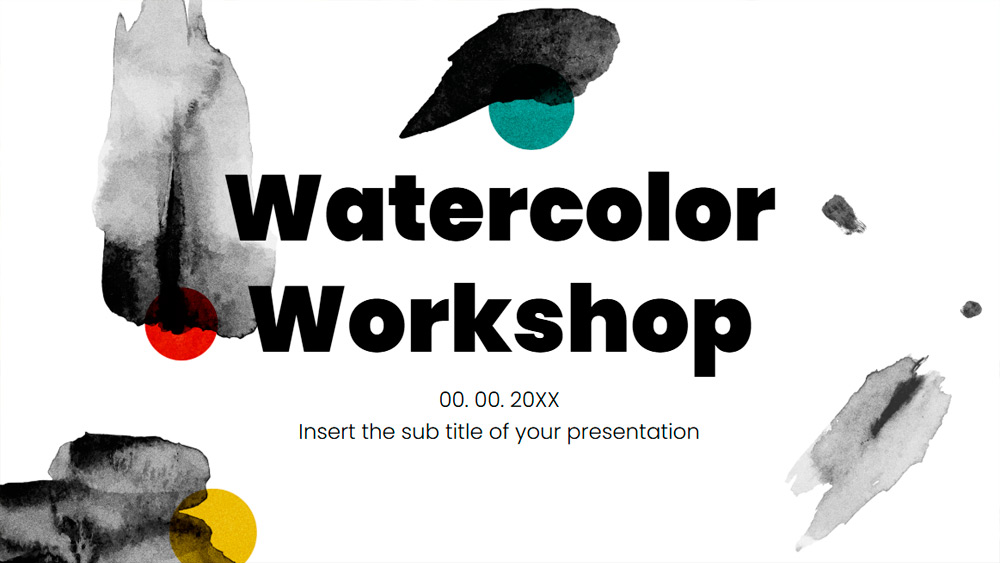


Акварелната живопис е високо ценена форма на изкуство, известна със способността си да предава творчество, елегантност и личен израз. Организирането на семинар по тази тема може да бъде забавно и вдъхновяващо. Меките и плавни фонове и артистичните мазки, включени в този шаблон за презентация, го правят идеален за привличане на интереса на участниците и създаване на спокойна и привлекателна атмосфера. Подходящ както за PowerPoint, така и за Google Slides, дизайнът е гъвкав и ви позволява да добавите собствено съдържание и да го адаптирате към всеки урок или аудитория. Този ресурс улеснява организирането и представянето на вашия семинар по визуално привлекателен и достъпен начин, като насърчава всички да участват.
преглед
характеристики
- Напълно редактируем и лесен за персонализиране.
- 25 уникални слайда.
- Включва редактируеми графики и карти.
- Работи с Google Slides и PowerPoint.
- Широкоекранен формат 16:9, който се адаптира към всеки екран.
- Минималистичен и професионален дизайн, който се съчетава с всяка цветова комбинация.
- Включва примерни стилове за графики, диаграми и таблици.
- 25 уникални слайда.
- Включва редактируеми графики и карти.
- Работи с Google Slides и PowerPoint.
- Широкоекранен формат 16:9, който се адаптира към всеки екран.
- Минималистичен и професионален дизайн, който се съчетава с всяка цветова комбинация.
- Включва примерни стилове за графики, диаграми и таблици.
Как да изтеглите шаблона Watercolor Class за PowerPoint
1. На тази страница превъртете до секцията за изтегляне, докато видите бутоните.
2. Натиснете бутона за изтегляне на Watercolor Class като безплатен PowerPoint шаблон.
3. Ще започне изтеглянето на .pptx файл, който можете да редактирате в PowerPoint.
4. Ако файлът не се съхранява при нас, ще бъдете насочени към оригиналния източник.
5. Ако използваните шрифтове не са инсталирани на компютъра ви, изтеглете и инсталирайте ги, за да се визуализира шаблонът правилно.
източник: pptmon.com
2. Натиснете бутона за изтегляне на Watercolor Class като безплатен PowerPoint шаблон.
3. Ще започне изтеглянето на .pptx файл, който можете да редактирате в PowerPoint.
4. Ако файлът не се съхранява при нас, ще бъдете насочени към оригиналния източник.
5. Ако използваните шрифтове не са инсталирани на компютъра ви, изтеглете и инсталирайте ги, за да се визуализира шаблонът правилно.
източник: pptmon.com
Как да използвате шаблона Watercolor Class в Google Slides
1. Превъртете до секцията с характеристиките и изтеглянията.
2. Натиснете бутона „Използвай Watercolor Class като тема за Google Slides“.
3. Ще се отвори нов прозорец с по-голям преглед. Натиснете бутона за използване на шаблона.
4. Копие ще бъде добавено към вашия Google Drive и ще можете да редактирате, добавяте или изтривате слайдове.
2. Натиснете бутона „Използвай Watercolor Class като тема за Google Slides“.
3. Ще се отвори нов прозорец с по-голям преглед. Натиснете бутона за използване на шаблона.
4. Копие ще бъде добавено към вашия Google Drive и ще можете да редактирате, добавяте или изтривате слайдове.