


Pine Winter Frame
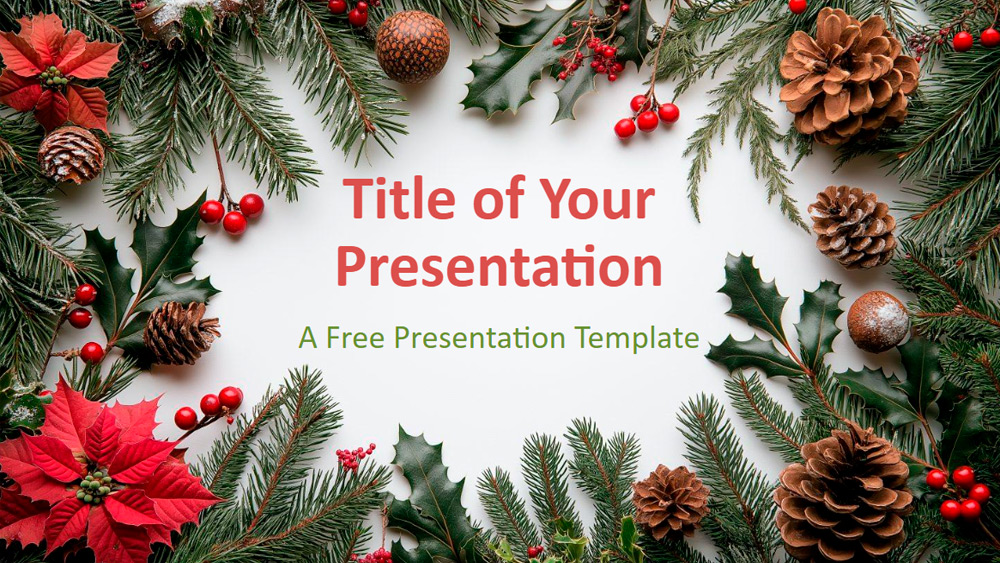


Придайте естествено и празнично усещане на коледните презентации с този елегантен шаблон, който включва детайлни рамки от борови клони, червени коледни звезди, шишарки и плодчета от джел на чисто бели фонове. Меките сенки и класическата палитра от зелено, червено и кафяво добавят топлина и дълбочина, а всеки слайд предлага малко по-различно оформление на рамката, за да поддържа дизайна свеж и балансиран. Шаблонът е подходящ за бизнес отчети в края на годината, уроци в класната стая, празнични предложения, благотворителни кампании, църковни съобщения или семейни поздрави и колекции от снимки. Комплектът включва шест професионално оформени слайда плюс един с цветовата палитра и шрифтовете, всички създадени в образеца на слайдове за лесно редактиране. Текстовите контейнери и мястото за снимка на слайда с благодарности улесняват персонализирането, а широкоекранният формат е готов за PowerPoint и Google Slides.
преглед
характеристики
- 6 слайда плюс един слайд с цветовата палитра
- Лесен за редактиране с образеца на слайдове
- Включва контейнери за текст и изображения
- Широкоекранен формат
- Съвместим с PowerPoint и Google Slides
- Лесен за редактиране с образеца на слайдове
- Включва контейнери за текст и изображения
- Широкоекранен формат
- Съвместим с PowerPoint и Google Slides
Как да изтеглите шаблона Pine Winter Frame за PowerPoint
1. На тази страница превъртете до секцията за изтегляне, докато видите бутоните.
2. Натиснете бутона за изтегляне на Pine Winter Frame като безплатен PowerPoint шаблон.
3. Ще започне изтеглянето на .pptx файл, който можете да редактирате в PowerPoint.
4. Ако файлът не се съхранява при нас, ще бъдете насочени към оригиналния източник.
5. Ако използваните шрифтове не са инсталирани на компютъра ви, изтеглете и инсталирайте ги, за да се визуализира шаблонът правилно.
източник: presentationgo.com
2. Натиснете бутона за изтегляне на Pine Winter Frame като безплатен PowerPoint шаблон.
3. Ще започне изтеглянето на .pptx файл, който можете да редактирате в PowerPoint.
4. Ако файлът не се съхранява при нас, ще бъдете насочени към оригиналния източник.
5. Ако използваните шрифтове не са инсталирани на компютъра ви, изтеглете и инсталирайте ги, за да се визуализира шаблонът правилно.
източник: presentationgo.com
Как да използвате шаблона Pine Winter Frame в Google Slides
1. Превъртете до секцията с характеристиките и изтеглянията.
2. Натиснете бутона „Използвай Pine Winter Frame като тема за Google Slides“.
3. Ще се отвори нов прозорец с по-голям преглед. Натиснете бутона за използване на шаблона.
4. Копие ще бъде добавено към вашия Google Drive и ще можете да редактирате, добавяте или изтривате слайдове.
2. Натиснете бутона „Използвай Pine Winter Frame като тема за Google Slides“.
3. Ще се отвори нов прозорец с по-голям преглед. Натиснете бутона за използване на шаблона.
4. Копие ще бъде добавено към вашия Google Drive и ще можете да редактирате, добавяте или изтривате слайдове.