


Golden Snake Year
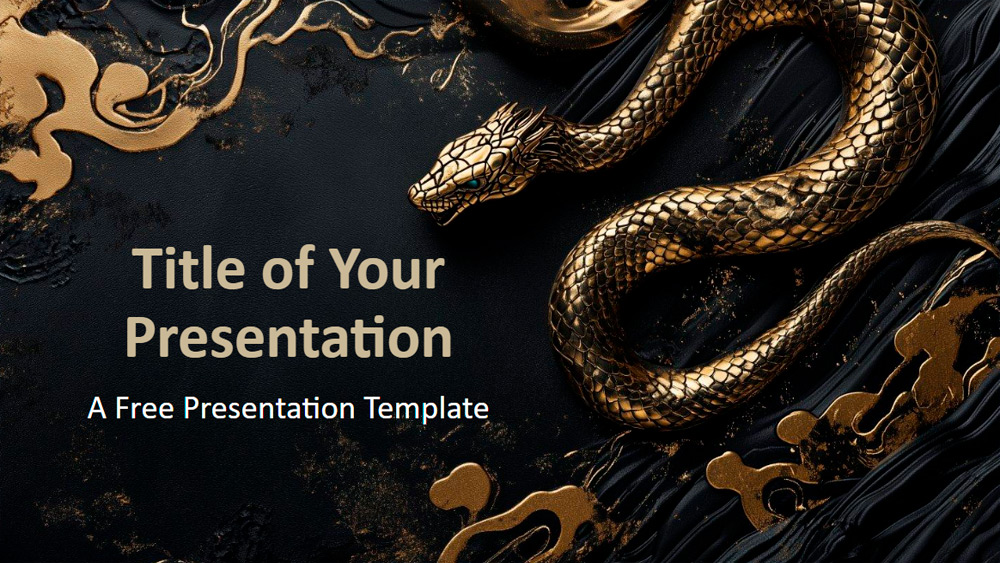


Вдъхновен от Годината на змията в китайския зодиак, този шаблон за презентация представя елегантни златни змии на фона на наситено черно, създавайки впечатляващ и луксозен вид. Слайдовете съчетават навити змии с плавни златни мотиви, текстурирани люспи и копринени детайли, които придават движение и дълбочина. Създаден с мисъл за гъвкавостта, той е идеален за бизнес презентации, културни събития, празненства по случай Лунната Нова година, луксозни събирания и занятия за азиатски традиции или символика. Изчистеният му дизайн улеснява редактирането на текста и съдържанието, като същевременно запазва изискания визуален стил. Включва шест професионално разработени слайда, както и допълнителен слайд за избор на цветове и шрифтове. С широкоекранен формат 16:9, съвместимост с образеца на слайдовете на PowerPoint, както и с PowerPoint и Google Slides, този шаблон предлага изпипано и напълно персонализируемо решение за презентации.
преглед
характеристики
- 6 слайда плюс слайд с цветова палитра
- Лесно редактиране с образеца на слайдовете
- Включва контейнери за текст и изображения
- Широкоекранен формат
- Съвместим с PowerPoint и Google Slides
- Лесно редактиране с образеца на слайдовете
- Включва контейнери за текст и изображения
- Широкоекранен формат
- Съвместим с PowerPoint и Google Slides
Как да изтеглите шаблона Golden Snake Year за PowerPoint
1. На тази страница превъртете до секцията за изтегляне, докато видите бутоните.
2. Натиснете бутона за изтегляне на Golden Snake Year като безплатен PowerPoint шаблон.
3. Ще започне изтеглянето на .pptx файл, който можете да редактирате в PowerPoint.
4. Ако файлът не се съхранява при нас, ще бъдете насочени към оригиналния източник.
5. Ако използваните шрифтове не са инсталирани на компютъра ви, изтеглете и инсталирайте ги, за да се визуализира шаблонът правилно.
източник: presentationgo.com
2. Натиснете бутона за изтегляне на Golden Snake Year като безплатен PowerPoint шаблон.
3. Ще започне изтеглянето на .pptx файл, който можете да редактирате в PowerPoint.
4. Ако файлът не се съхранява при нас, ще бъдете насочени към оригиналния източник.
5. Ако използваните шрифтове не са инсталирани на компютъра ви, изтеглете и инсталирайте ги, за да се визуализира шаблонът правилно.
източник: presentationgo.com
Как да използвате шаблона Golden Snake Year в Google Slides
1. Превъртете до секцията с характеристиките и изтеглянията.
2. Натиснете бутона „Използвай Golden Snake Year като тема за Google Slides“.
3. Ще се отвори нов прозорец с по-голям преглед. Натиснете бутона за използване на шаблона.
4. Копие ще бъде добавено към вашия Google Drive и ще можете да редактирате, добавяте или изтривате слайдове.
2. Натиснете бутона „Използвай Golden Snake Year като тема за Google Slides“.
3. Ще се отвори нов прозорец с по-голям преглед. Натиснете бутона за използване на шаблона.
4. Копие ще бъде добавено към вашия Google Drive и ще можете да редактирате, добавяте или изтривате слайдове.