


Ornate Elegance
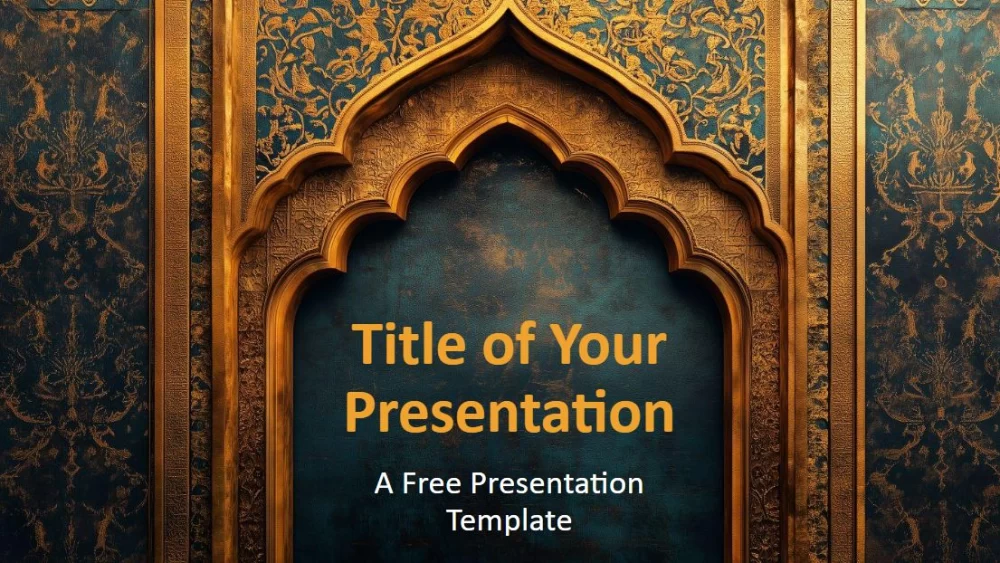


Със своята наситена цветова палитра в тюркоазено и златно шаблонът «Majestic Arabesque» придава на презентациите елегантен и луксозен вид. Златните арки, детайлните арабескови мотиви и текстурираните фонове са вдъхновени от архитектурата на Близкия изток и Моголската империя. Използвайте го за корпоративни презентации, представяне на висок клас продукти, конференции за културното наследство, предложения за брак, образователни теми или културни събития и събития, свързани с Рамадан. Редактируемият шаблон включва шест оформени слайда и допълнителен преглед на цветовете и типографията. Настройте оформленията, текста, изображенията и форматирането в «Образец на слайдовете» и персонализирайте слайда за благодарност със своя снимка. Предлага се в широкоекранен формат 16:9 и е съвместим с PowerPoint и Google Slides, за да ви помогне да създадете елегантна презентация, съобразена с аудиторията и целта ви.
преглед
характеристики
- 6 слайда плюс цветова палитра
- Лесно редактиране чрез образеца на слайдовете
- Включва контейнери за текст и изображения
- Широкоекранен формат
- Съвместим с PowerPoint и Google Slides
- Лесно редактиране чрез образеца на слайдовете
- Включва контейнери за текст и изображения
- Широкоекранен формат
- Съвместим с PowerPoint и Google Slides
Как да изтеглите шаблона Ornate Elegance за PowerPoint
1. На тази страница превъртете до секцията за изтегляне, докато видите бутоните.
2. Натиснете бутона за изтегляне на Ornate Elegance като безплатен PowerPoint шаблон.
3. Ще започне изтеглянето на .pptx файл, който можете да редактирате в PowerPoint.
4. Ако файлът не се съхранява при нас, ще бъдете насочени към оригиналния източник.
5. Ако използваните шрифтове не са инсталирани на компютъра ви, изтеглете и инсталирайте ги, за да се визуализира шаблонът правилно.
източник: presentationgo.com
2. Натиснете бутона за изтегляне на Ornate Elegance като безплатен PowerPoint шаблон.
3. Ще започне изтеглянето на .pptx файл, който можете да редактирате в PowerPoint.
4. Ако файлът не се съхранява при нас, ще бъдете насочени към оригиналния източник.
5. Ако използваните шрифтове не са инсталирани на компютъра ви, изтеглете и инсталирайте ги, за да се визуализира шаблонът правилно.
източник: presentationgo.com
Как да използвате шаблона Ornate Elegance в Google Slides
1. Превъртете до секцията с характеристиките и изтеглянията.
2. Натиснете бутона „Използвай Ornate Elegance като тема за Google Slides“.
3. Ще се отвори нов прозорец с по-голям преглед. Натиснете бутона за използване на шаблона.
4. Копие ще бъде добавено към вашия Google Drive и ще можете да редактирате, добавяте или изтривате слайдове.
2. Натиснете бутона „Използвай Ornate Elegance като тема за Google Slides“.
3. Ще се отвори нов прозорец с по-голям преглед. Натиснете бутона за използване на шаблона.
4. Копие ще бъде добавено към вашия Google Drive и ще можете да редактирате, добавяте или изтривате слайдове.