


Learning app
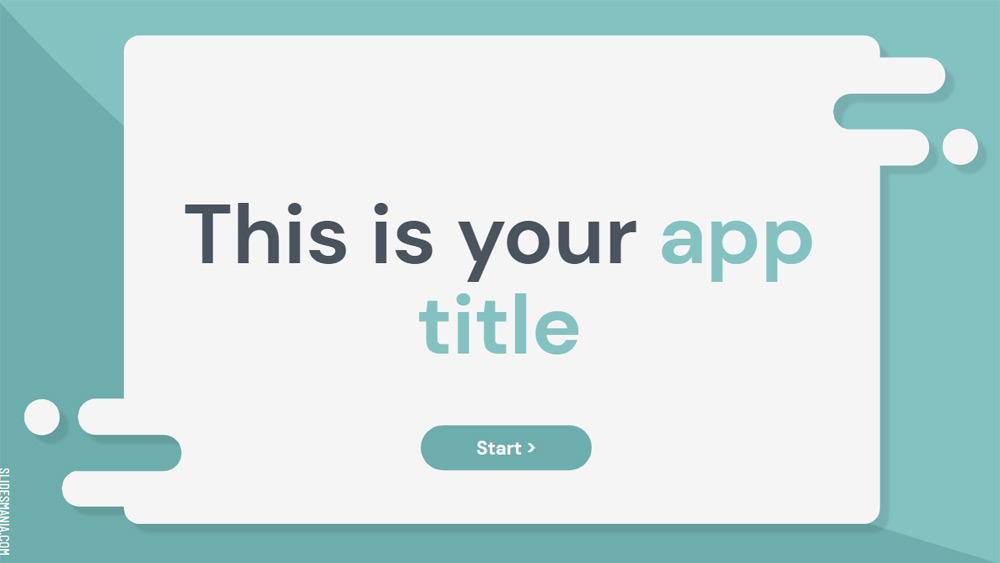


Eu queria criar um aplicativo de aprendizado usando o Google Slides, então este modelo começou ao contrário, primeiro como um produto acabado e depois eu o reproduzi como um modelo.
A visualização abaixo é do produto final (um aplicativo de aprendizagem de espanhol), e você pode obter uma cópia do arquivo de slides do Google aqui. Mas, os botões abaixo da visualização são para o modelo em branco, então você pode usá-lo como quiser!
A visualização abaixo é do produto final (um aplicativo de aprendizagem de espanhol), e você pode obter uma cópia do arquivo de slides do Google aqui. Mas, os botões abaixo da visualização são para o modelo em branco, então você pode usá-lo como quiser!
Pré-visualização
Características
- 100% редактируемый и легко модифицируемый
- 20 различных слайдов
- Предназначен для использования в Google Slides и Microsoft PowerPoint
- 16:9 широкоэкранный формат, подходящий для всех типов дисплеев
- Содержит редактируемые диаграммы и карты
- 20 различных слайдов
- Предназначен для использования в Google Slides и Microsoft PowerPoint
- 16:9 широкоэкранный формат, подходящий для всех типов дисплеев
- Содержит редактируемые диаграммы и карты
Como fazer o download do modelo Learning app para Powerpoint
1. Nesta mesma página, desça até o bloco de download até ver os botões.
2. Clique no botão abaixo dos recursos de apresentação que diz 'Download Learning app como um modelo gratuito do PowerPoint'.
3. Uma vez que você tenha feito isso, começará a baixar um arquivo .pptx que você pode editar no PowerPoint.
4. Se não tivermos o arquivo powerpoint, o direcionaremos à fonte original para que você possa baixá-lo.
5. Se as fontes usadas no modelo não estiverem em seu computador, você deve baixá-las e instalá-las para que o modelo seja exibido corretamente. Você pode encontrar as fontes no link da fonte original.
Fonte: slidesmania.com
2. Clique no botão abaixo dos recursos de apresentação que diz 'Download Learning app como um modelo gratuito do PowerPoint'.
3. Uma vez que você tenha feito isso, começará a baixar um arquivo .pptx que você pode editar no PowerPoint.
4. Se não tivermos o arquivo powerpoint, o direcionaremos à fonte original para que você possa baixá-lo.
5. Se as fontes usadas no modelo não estiverem em seu computador, você deve baixá-las e instalá-las para que o modelo seja exibido corretamente. Você pode encontrar as fontes no link da fonte original.
Fonte: slidesmania.com
Como fazer o download do modelo Learning app no Google Slides
1. Assim como a versão powerpoint, desça até a parte inferior das características do modelo.
2. Agora você pode clicar no botão que diz 'Use Learning app como tema de Google Slides'.
3. Uma nova janela se abrirá com uma visualização maior. Se você quiser usar o modelo, clique no botão Usar modelo, no canto superior direito.
4. Uma cópia do documento será adicionada à sua conta Google Drive e você poderá editar, adicionar ou excluir slides.
2. Agora você pode clicar no botão que diz 'Use Learning app como tema de Google Slides'.
3. Uma nova janela se abrirá com uma visualização maior. Se você quiser usar o modelo, clique no botão Usar modelo, no canto superior direito.
4. Uma cópia do documento será adicionada à sua conta Google Drive e você poderá editar, adicionar ou excluir slides.