


Sirius
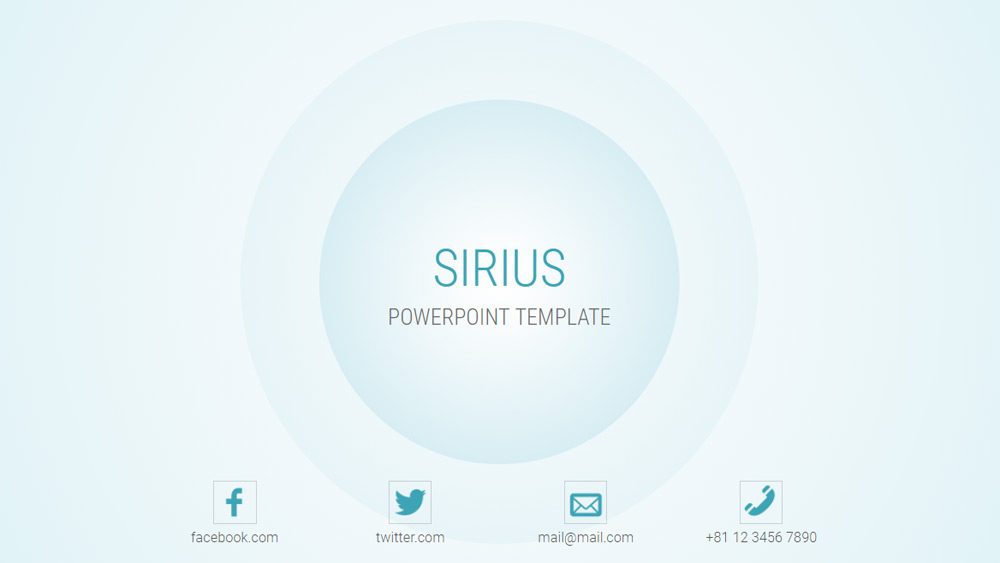


Quando o estava a fazer para poder corresponder a vários propósitos, transformou-se neste número de folhas antes de eu o saber. 100 imagens foram finalmente ultrapassadas! Passei tanto tempo à procura de imagens como à sua criação. Se eu conseguir reduzir este tempo, posso gastar mais tempo a fazer outros modelos.
As cores utilizadas foram principalmente entre o verde e o azul (Pelorous). Ao escolher cores neutras e usando muito pouca decoração, pode absorver qualquer situação. Se utilizar todas as imagens a preto e branco, não perderá a unidade do todo e estará bem organizado.
Também está incluído o pptx sem ícones e animações, para que possa utilizá-lo de acordo com a sua situação e finalidade.
As cores utilizadas foram principalmente entre o verde e o azul (Pelorous). Ao escolher cores neutras e usando muito pouca decoração, pode absorver qualquer situação. Se utilizar todas as imagens a preto e branco, não perderá a unidade do todo e estará bem organizado.
Também está incluído o pptx sem ícones e animações, para que possa utilizá-lo de acordo com a sua situação e finalidade.
Pré-visualização
Características
- 100% editável e fácil de modificar
- 115 slides diferentes
- Concebido para ser utilizado em Google Slides e Microsoft PowerPoint
- formato de ecrã panorâmico 16:9 adequado para todos os tipos de ecrãs
- Contém cartas e mapas editáveis
- 115 slides diferentes
- Concebido para ser utilizado em Google Slides e Microsoft PowerPoint
- formato de ecrã panorâmico 16:9 adequado para todos os tipos de ecrãs
- Contém cartas e mapas editáveis
Como fazer o download do modelo Sirius para Powerpoint
1. Nesta mesma página, desça até o bloco de download até ver os botões.
2. Clique no botão abaixo dos recursos de apresentação que diz 'Download Sirius como um modelo gratuito do PowerPoint'.
3. Uma vez que você tenha feito isso, começará a baixar um arquivo .pptx que você pode editar no PowerPoint.
4. Se não tivermos o arquivo powerpoint, o direcionaremos à fonte original para que você possa baixá-lo.
5. Se as fontes usadas no modelo não estiverem em seu computador, você deve baixá-las e instalá-las para que o modelo seja exibido corretamente. Você pode encontrar as fontes no link da fonte original.
Fonte: thepopp.com
2. Clique no botão abaixo dos recursos de apresentação que diz 'Download Sirius como um modelo gratuito do PowerPoint'.
3. Uma vez que você tenha feito isso, começará a baixar um arquivo .pptx que você pode editar no PowerPoint.
4. Se não tivermos o arquivo powerpoint, o direcionaremos à fonte original para que você possa baixá-lo.
5. Se as fontes usadas no modelo não estiverem em seu computador, você deve baixá-las e instalá-las para que o modelo seja exibido corretamente. Você pode encontrar as fontes no link da fonte original.
Fonte: thepopp.com
Como fazer o download do modelo Sirius no Google Slides
1. Assim como a versão powerpoint, desça até a parte inferior das características do modelo.
2. Agora você pode clicar no botão que diz 'Use Sirius como tema de Google Slides'.
3. Uma nova janela se abrirá com uma visualização maior. Se você quiser usar o modelo, clique no botão Usar modelo, no canto superior direito.
4. Uma cópia do documento será adicionada à sua conta Google Drive e você poderá editar, adicionar ou excluir slides.
2. Agora você pode clicar no botão que diz 'Use Sirius como tema de Google Slides'.
3. Uma nova janela se abrirá com uma visualização maior. Se você quiser usar o modelo, clique no botão Usar modelo, no canto superior direito.
4. Uma cópia do documento será adicionada à sua conta Google Drive e você poderá editar, adicionar ou excluir slides.