


Geometric Resume
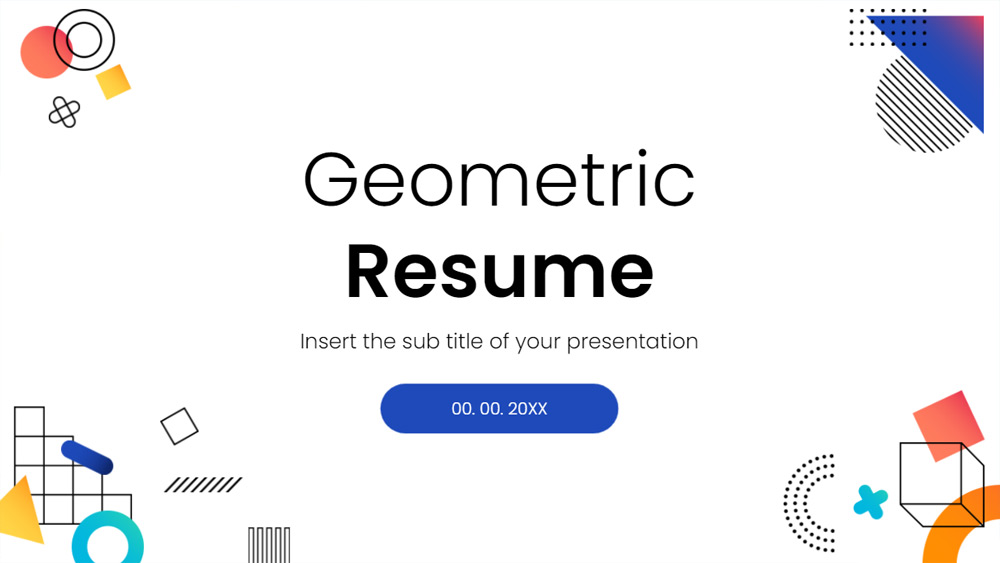


Ter um CV sob a forma de apresentação parece original, e queremos ajudá-lo a ter um com um estilo moderno. É por isso que concebemos uma apresentação de currículo muito profissional para abrir novas oportunidades no PPTMON. Por exemplo, este tema é baseado na estrutura do seu currículo. O desenho dos diapositivos é abstracto e mínimo. É também geométrica porque combina quadrados e pontos em cinzento e azul. Personalize os seus slides e ajuste tudo ao seu gosto e comece a editar os modelos no Google Slides, PowerPoint!
Pré-visualização
Características
- Totalmente editável e fácil de editar
- 25 slides únicos
- Contém cartas e mapas editáveis
- Modelos concebidos para serem utilizados em Google Slides e PowerPoint
- formato de ecrã panorâmico 16:9 adequado para todos os tamanhos de ecrã
- Minimalista, design corporativo que funciona com qualquer cor de acento
- Tema rico em características com exemplos de estilos para gráficos, diagramas e tabelas
- 25 slides únicos
- Contém cartas e mapas editáveis
- Modelos concebidos para serem utilizados em Google Slides e PowerPoint
- formato de ecrã panorâmico 16:9 adequado para todos os tamanhos de ecrã
- Minimalista, design corporativo que funciona com qualquer cor de acento
- Tema rico em características com exemplos de estilos para gráficos, diagramas e tabelas
Como fazer o download do modelo Geometric Resume para Powerpoint
1. Nesta mesma página, desça até o bloco de download até ver os botões.
2. Clique no botão abaixo dos recursos de apresentação que diz 'Download Geometric Resume como um modelo gratuito do PowerPoint'.
3. Uma vez que você tenha feito isso, começará a baixar um arquivo .pptx que você pode editar no PowerPoint.
4. Se não tivermos o arquivo powerpoint, o direcionaremos à fonte original para que você possa baixá-lo.
5. Se as fontes usadas no modelo não estiverem em seu computador, você deve baixá-las e instalá-las para que o modelo seja exibido corretamente. Você pode encontrar as fontes no link da fonte original.
Fonte: pptmon.com
2. Clique no botão abaixo dos recursos de apresentação que diz 'Download Geometric Resume como um modelo gratuito do PowerPoint'.
3. Uma vez que você tenha feito isso, começará a baixar um arquivo .pptx que você pode editar no PowerPoint.
4. Se não tivermos o arquivo powerpoint, o direcionaremos à fonte original para que você possa baixá-lo.
5. Se as fontes usadas no modelo não estiverem em seu computador, você deve baixá-las e instalá-las para que o modelo seja exibido corretamente. Você pode encontrar as fontes no link da fonte original.
Fonte: pptmon.com
Como fazer o download do modelo Geometric Resume no Google Slides
1. Assim como a versão powerpoint, desça até a parte inferior das características do modelo.
2. Agora você pode clicar no botão que diz 'Use Geometric Resume como tema de Google Slides'.
3. Uma nova janela se abrirá com uma visualização maior. Se você quiser usar o modelo, clique no botão Usar modelo, no canto superior direito.
4. Uma cópia do documento será adicionada à sua conta Google Drive e você poderá editar, adicionar ou excluir slides.
2. Agora você pode clicar no botão que diz 'Use Geometric Resume como tema de Google Slides'.
3. Uma nova janela se abrirá com uma visualização maior. Se você quiser usar o modelo, clique no botão Usar modelo, no canto superior direito.
4. Uma cópia do documento será adicionada à sua conta Google Drive e você poderá editar, adicionar ou excluir slides.