


My Story
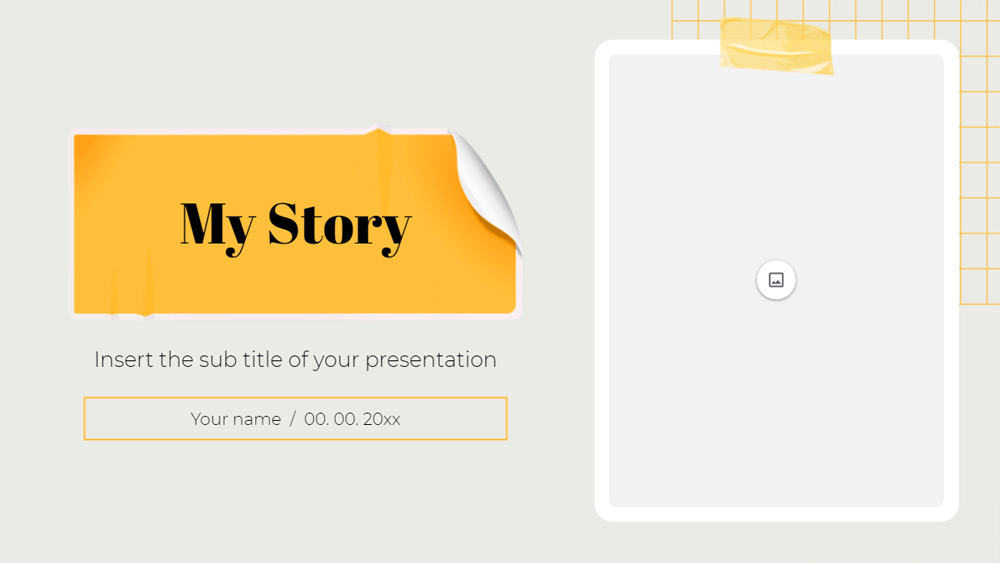


Por vezes, belas memórias tornam-se o motor da vida. Além disso, alguns lugares, algumas pessoas, algumas coisas mudam-me e fazem-me sentir muitas emoções. A PPTMON acredita que estes momentos são muito importantes. É por isso que oferecemos modelos de apresentação gratuitos para recordar estes momentos. Por exemplo, o desenho do slide é simples e branco, mas combina perfeitamente com o tom amarelo escuro da imagem para dar à sua apresentação uma sensação calma e elegante. Depois utilize este novo tema gratuito do Google Slides ou modelo PowerPoint para partilhar as suas experiências e histórias com todos.
Pré-visualização
Características
- Totalmente editável e fácil de editar
- 25 slides únicos
- Contém cartas e mapas editáveis
- Modelos concebidos para serem utilizados em Google Slides e PowerPoint
- formato de ecrã panorâmico 16:9 adequado para todos os tamanhos de ecrã
- Desenho corporativo minimalista que funciona com qualquer cor de acento
- Tema rico em características com exemplos de estilos para gráficos, diagramas e tabelas
- 25 slides únicos
- Contém cartas e mapas editáveis
- Modelos concebidos para serem utilizados em Google Slides e PowerPoint
- formato de ecrã panorâmico 16:9 adequado para todos os tamanhos de ecrã
- Desenho corporativo minimalista que funciona com qualquer cor de acento
- Tema rico em características com exemplos de estilos para gráficos, diagramas e tabelas
Como fazer o download do modelo My Story para Powerpoint
1. Nesta mesma página, desça até o bloco de download até ver os botões.
2. Clique no botão abaixo dos recursos de apresentação que diz 'Download My Story como um modelo gratuito do PowerPoint'.
3. Uma vez que você tenha feito isso, começará a baixar um arquivo .pptx que você pode editar no PowerPoint.
4. Se não tivermos o arquivo powerpoint, o direcionaremos à fonte original para que você possa baixá-lo.
5. Se as fontes usadas no modelo não estiverem em seu computador, você deve baixá-las e instalá-las para que o modelo seja exibido corretamente. Você pode encontrar as fontes no link da fonte original.
Fonte: pptmon.com
2. Clique no botão abaixo dos recursos de apresentação que diz 'Download My Story como um modelo gratuito do PowerPoint'.
3. Uma vez que você tenha feito isso, começará a baixar um arquivo .pptx que você pode editar no PowerPoint.
4. Se não tivermos o arquivo powerpoint, o direcionaremos à fonte original para que você possa baixá-lo.
5. Se as fontes usadas no modelo não estiverem em seu computador, você deve baixá-las e instalá-las para que o modelo seja exibido corretamente. Você pode encontrar as fontes no link da fonte original.
Fonte: pptmon.com
Como fazer o download do modelo My Story no Google Slides
1. Assim como a versão powerpoint, desça até a parte inferior das características do modelo.
2. Agora você pode clicar no botão que diz 'Use My Story como tema de Google Slides'.
3. Uma nova janela se abrirá com uma visualização maior. Se você quiser usar o modelo, clique no botão Usar modelo, no canto superior direito.
4. Uma cópia do documento será adicionada à sua conta Google Drive e você poderá editar, adicionar ou excluir slides.
2. Agora você pode clicar no botão que diz 'Use My Story como tema de Google Slides'.
3. Uma nova janela se abrirá com uma visualização maior. Se você quiser usar o modelo, clique no botão Usar modelo, no canto superior direito.
4. Uma cópia do documento será adicionada à sua conta Google Drive e você poderá editar, adicionar ou excluir slides.