


Saving vs Investment
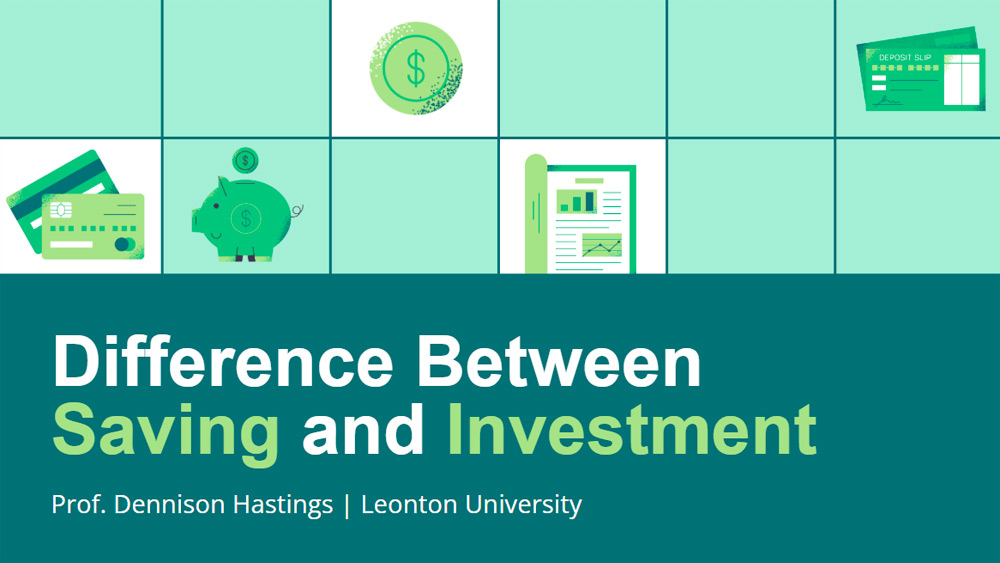


Ideal para professores, este modelo de apresentação cuidadosamente elaborado ajuda a explicar as diferenças entre poupar e investir de forma clara e envolvente. Seus tons frescos de verde e azul, juntamente com um estilo limpo e linear, conferem aos slides uma aparência moderna e sofisticada. Projetado para PowerPoint e Apresentações Google, ele facilita a compreensão de conceitos financeiros e mantém os alunos interessados durante toda a aula. Use-o para detalhar tópicos importantes sobre dinheiro, reforçar seus objetivos de educação financeira e criar aulas práticas e memoráveis. Seja em sala de aula ou conduzindo uma sessão de aprendizagem, este modelo ajudará a tornar cada aula simples, útil e eficaz.
Pré-visualização
Características
- Slides 16:9 prontos para usar e totalmente personalizáveis
- Centenas de gráficos, molduras, linhas e formas
- Ferramentas fáceis de usar para animações e transições em todos os slides
- Download e compartilhamento fáceis em vários formatos
- Centenas de gráficos, molduras, linhas e formas
- Ferramentas fáceis de usar para animações e transições em todos os slides
- Download e compartilhamento fáceis em vários formatos
Como fazer o download do modelo Saving vs Investment para Powerpoint
1. Nesta mesma página, desça até o bloco de download até ver os botões.
2. Clique no botão abaixo dos recursos de apresentação que diz 'Download Saving vs Investment como um modelo gratuito do PowerPoint'.
3. Uma vez que você tenha feito isso, começará a baixar um arquivo .pptx que você pode editar no PowerPoint.
4. Se não tivermos o arquivo powerpoint, o direcionaremos à fonte original para que você possa baixá-lo.
5. Se as fontes usadas no modelo não estiverem em seu computador, você deve baixá-las e instalá-las para que o modelo seja exibido corretamente. Você pode encontrar as fontes no link da fonte original.
Fonte: slidescarnival.com
2. Clique no botão abaixo dos recursos de apresentação que diz 'Download Saving vs Investment como um modelo gratuito do PowerPoint'.
3. Uma vez que você tenha feito isso, começará a baixar um arquivo .pptx que você pode editar no PowerPoint.
4. Se não tivermos o arquivo powerpoint, o direcionaremos à fonte original para que você possa baixá-lo.
5. Se as fontes usadas no modelo não estiverem em seu computador, você deve baixá-las e instalá-las para que o modelo seja exibido corretamente. Você pode encontrar as fontes no link da fonte original.
Fonte: slidescarnival.com
Como fazer o download do modelo Saving vs Investment no Google Slides
1. Assim como a versão powerpoint, desça até a parte inferior das características do modelo.
2. Agora você pode clicar no botão que diz 'Use Saving vs Investment como tema de Google Slides'.
3. Uma nova janela se abrirá com uma visualização maior. Se você quiser usar o modelo, clique no botão Usar modelo, no canto superior direito.
4. Uma cópia do documento será adicionada à sua conta Google Drive e você poderá editar, adicionar ou excluir slides.
2. Agora você pode clicar no botão que diz 'Use Saving vs Investment como tema de Google Slides'.
3. Uma nova janela se abrirá com uma visualização maior. Se você quiser usar o modelo, clique no botão Usar modelo, no canto superior direito.
4. Uma cópia do documento será adicionada à sua conta Google Drive e você poderá editar, adicionar ou excluir slides.