


Art Director Portfolio
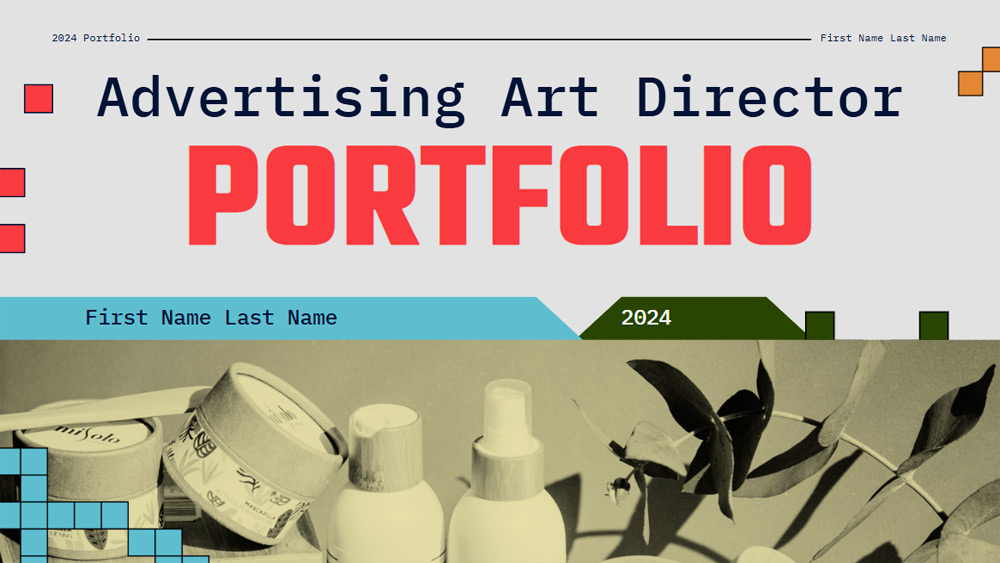


Vylepšete své marketingové prezentace pomocí této elegantní šablony s béžovými geometrickými bloky, navržené pro marketingové profesionály. Je ideální pro portfolia, prezentace klientům nebo týmové schůzky a nabízí moderní design, díky kterému vaše práce vynikne v PowerPointu i Google Slides. Zapůsobte na své publikum bez námahy!
Náhled
Vlastnosti
- 24 plně přizpůsobitelných snímků v poměru stran 16:9
- Obsahuje stovky grafických prvků, rámečků, čar a tvarů
- Integrované možnosti animací a přechodů
- Stáhněte si nebo sdílejte v několika formátech
- Obsahuje stovky grafických prvků, rámečků, čar a tvarů
- Integrované možnosti animací a přechodů
- Stáhněte si nebo sdílejte v několika formátech
Jak stáhnout šablonu Art Director Portfolio pro PowerPoint
1. Na této stránce přejděte dolů k sekci pro stažení, dokud neuvidíte tlačítka.
2. Klikněte na tlačítko pro stažení Art Director Portfolio jako bezplatné PowerPoint šablony.
3. Začne se stahovat soubor .pptx, který můžete upravit v PowerPointu.
4. Pokud soubor nemáme uložený, přesměrujeme vás na původní zdroj.
5. Pokud v počítači nemáte použité fonty, stáhněte a nainstalujte je, aby se šablona zobrazila správně.
Zdroj: slidescarnival.com
2. Klikněte na tlačítko pro stažení Art Director Portfolio jako bezplatné PowerPoint šablony.
3. Začne se stahovat soubor .pptx, který můžete upravit v PowerPointu.
4. Pokud soubor nemáme uložený, přesměrujeme vás na původní zdroj.
5. Pokud v počítači nemáte použité fonty, stáhněte a nainstalujte je, aby se šablona zobrazila správně.
Zdroj: slidescarnival.com
Jak použít šablonu Art Director Portfolio v Google Slides
1. Přejděte dolů k vlastnostem šablony a sekci pro stažení.
2. Klikněte na tlačítko „Použít Art Director Portfolio jako motiv Google Slides“.
3. Otevře se nové okno s větším náhledem. Klikněte na tlačítko pro použití šablony.
4. Do vašeho Google Drive se přidá kopie dokumentu a budete moci snímky upravovat, přidávat nebo mazat.
2. Klikněte na tlačítko „Použít Art Director Portfolio jako motiv Google Slides“.
3. Otevře se nové okno s větším náhledem. Klikněte na tlačítko pro použití šablony.
4. Do vašeho Google Drive se přidá kopie dokumentu a budete moci snímky upravovat, přidávat nebo mazat.