


Ancient Indian History Research
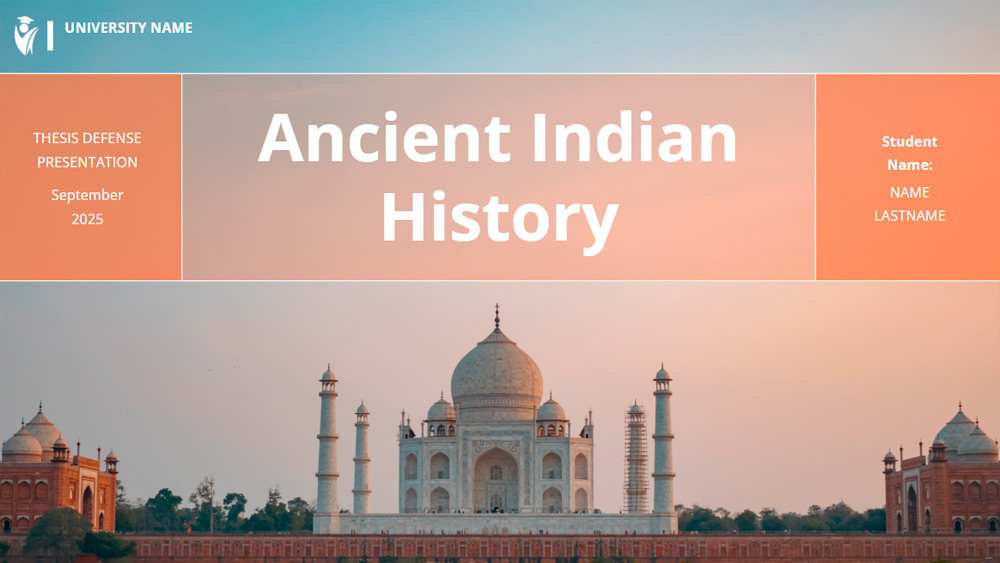


Obohaťte své hodiny touto oranžovou minimalistickou prezentační šablonou zaměřenou na fotografie, která je ideální pro výuku dějin starověké Indie. Hodí se pro PowerPoint i Google Slides a je perfektní pro přednášky, diplomové práce nebo výuku, protože kombinuje působivé obrázky s jasným a informativním obsahem.
Náhled
Vlastnosti
- 19 plně upravitelných snímků ve formátu 16:9
- Široký výběr grafů, rámečků, čar a tvarů
- Vestavěné animace a přechody mezi snímky
- Snadné stažení nebo sdílení v několika formátech
- Široký výběr grafů, rámečků, čar a tvarů
- Vestavěné animace a přechody mezi snímky
- Snadné stažení nebo sdílení v několika formátech
Jak stáhnout šablonu Ancient Indian History Research pro PowerPoint
1. Na této stránce přejděte dolů k sekci pro stažení, dokud neuvidíte tlačítka.
2. Klikněte na tlačítko pro stažení Ancient Indian History Research jako bezplatné PowerPoint šablony.
3. Začne se stahovat soubor .pptx, který můžete upravit v PowerPointu.
4. Pokud soubor nemáme uložený, přesměrujeme vás na původní zdroj.
5. Pokud v počítači nemáte použité fonty, stáhněte a nainstalujte je, aby se šablona zobrazila správně.
Zdroj: slidescarnival.com
2. Klikněte na tlačítko pro stažení Ancient Indian History Research jako bezplatné PowerPoint šablony.
3. Začne se stahovat soubor .pptx, který můžete upravit v PowerPointu.
4. Pokud soubor nemáme uložený, přesměrujeme vás na původní zdroj.
5. Pokud v počítači nemáte použité fonty, stáhněte a nainstalujte je, aby se šablona zobrazila správně.
Zdroj: slidescarnival.com
Jak použít šablonu Ancient Indian History Research v Google Slides
1. Přejděte dolů k vlastnostem šablony a sekci pro stažení.
2. Klikněte na tlačítko „Použít Ancient Indian History Research jako motiv Google Slides“.
3. Otevře se nové okno s větším náhledem. Klikněte na tlačítko pro použití šablony.
4. Do vašeho Google Drive se přidá kopie dokumentu a budete moci snímky upravovat, přidávat nebo mazat.
2. Klikněte na tlačítko „Použít Ancient Indian History Research jako motiv Google Slides“.
3. Otevře se nové okno s větším náhledem. Klikněte na tlačítko pro použití šablony.
4. Do vašeho Google Drive se přidá kopie dokumentu a budete moci snímky upravovat, přidávat nebo mazat.