


Plant
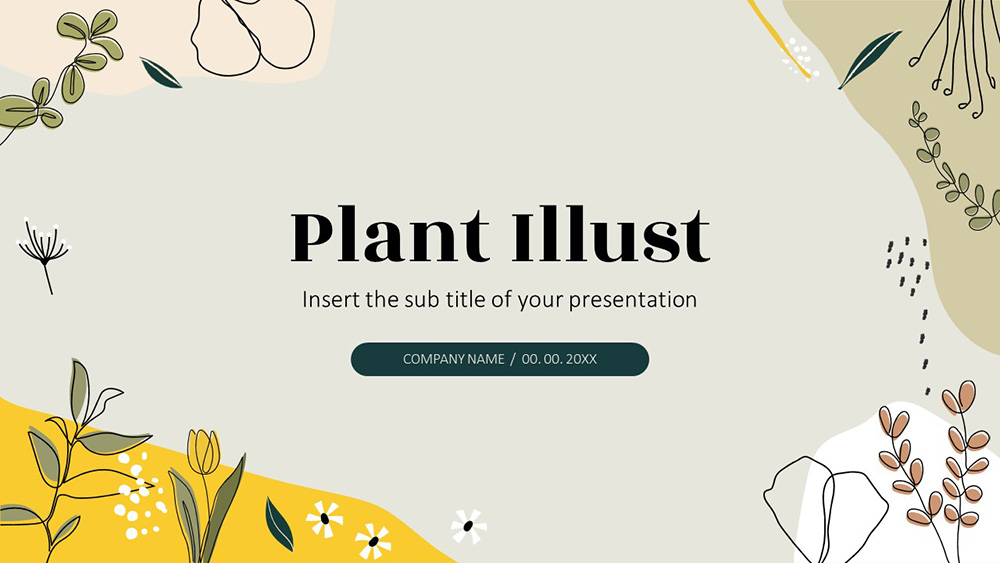


Passen Sie Ihre Präsentationssammlung mit dieser neuen Vorlage an. Mit einer vielseitigen Struktur gebaut, wird das schöne Design voller Blumen und Pflanzen Ihr Publikum beeindrucken. Wie Sie vielleicht schon erraten haben, ist die Farbpalette die perfekte Vorlage für naturbezogene Themen, die sich auf Grüntöne konzentrieren. Die Farbe ist kein Problem. Diese Vorlage ist vollständig editierbar, so dass Sie sie selbst erstellen können. Auch bei der Gestaltung der Dias liegt der Fokus auf organischen Formen und natürlichen Illustrationen. Besser geht es also nicht, was die Vielseitigkeit angeht. Einfaches Einstellen und mehr Spaß bei der Präsentation. Sie können es als Google Slides-Theme oder PowerPoint-Vorlage in wenigen Minuten verwenden, um Ihre Präsentation zu vervollständigen.
Vorschau
Merkmale
- Vollständig editierbar und einfach zu bearbeiten
- 25 einzigartige Dias
- Enthält editierbare Diagramme und Karten
- Vorlagen, die für die Verwendung in Google Slides und PowerPoint konzipiert sind
- 16:9-Breitbildformat geeignet für alle Bildschirmgrößen
- Minimalistisches, Corporate Design, das mit jeder Akzentfarbe funktioniert
- Funktionsreiches Theme mit Beispielstilen für Diagramme, Grafiken und Tabellen
- 25 einzigartige Dias
- Enthält editierbare Diagramme und Karten
- Vorlagen, die für die Verwendung in Google Slides und PowerPoint konzipiert sind
- 16:9-Breitbildformat geeignet für alle Bildschirmgrößen
- Minimalistisches, Corporate Design, das mit jeder Akzentfarbe funktioniert
- Funktionsreiches Theme mit Beispielstilen für Diagramme, Grafiken und Tabellen
So laden Sie die Vorlage Plant für Powerpoint herunter
1. Scrollen Sie auf dieser Seite nach unten zum Download-Block, bis Sie die Schaltflächen sehen.
2. Klicken Sie auf die Schaltfläche unter den Präsentationsfunktionen mit der Aufschrift 'Download Plant als kostenlose PowerPoint-Vorlage'.
3. Sobald Sie dies getan haben, wird eine .pptx-Datei heruntergeladen, die Sie in PowerPoint bearbeiten können.
4. Wenn wir die Powerpoint-Datei nicht haben, verweisen wir Sie auf die Originalquelle, damit Sie sie herunterladen können.
5. Wenn die in der Vorlage verwendeten Schriftarten nicht auf Ihrem Computer vorhanden sind, sollten Sie sie herunterladen und installieren, damit die Vorlage korrekt angezeigt wird. Sie finden die Schriftarten unter dem Link zur Originalschriftart.
Quelle: pptmon.com
2. Klicken Sie auf die Schaltfläche unter den Präsentationsfunktionen mit der Aufschrift 'Download Plant als kostenlose PowerPoint-Vorlage'.
3. Sobald Sie dies getan haben, wird eine .pptx-Datei heruntergeladen, die Sie in PowerPoint bearbeiten können.
4. Wenn wir die Powerpoint-Datei nicht haben, verweisen wir Sie auf die Originalquelle, damit Sie sie herunterladen können.
5. Wenn die in der Vorlage verwendeten Schriftarten nicht auf Ihrem Computer vorhanden sind, sollten Sie sie herunterladen und installieren, damit die Vorlage korrekt angezeigt wird. Sie finden die Schriftarten unter dem Link zur Originalschriftart.
Quelle: pptmon.com
So laden Sie die Vorlage Plant in Google Slides herunter
1. Blättern Sie wie bei der Powerpoint-Version bis zum Ende der Vorlagenfunktionen.
2. Sie können nun auf die Schaltfläche 'Plant als Google Slides-Thema verwenden' klicken.
3. Es öffnet sich ein neues Fenster mit einer größeren Vorschau. Wenn Sie die Vorlage verwenden möchten, klicken Sie auf die Schaltfläche Vorlage verwenden in der oberen rechten Ecke.
4. Eine Kopie des Dokuments wird zu Ihrem Google Drive-Konto hinzugefügt, und Sie können Folien bearbeiten, hinzufügen oder löschen.
2. Sie können nun auf die Schaltfläche 'Plant als Google Slides-Thema verwenden' klicken.
3. Es öffnet sich ein neues Fenster mit einer größeren Vorschau. Wenn Sie die Vorlage verwenden möchten, klicken Sie auf die Schaltfläche Vorlage verwenden in der oberen rechten Ecke.
4. Eine Kopie des Dokuments wird zu Ihrem Google Drive-Konto hinzugefügt, und Sie können Folien bearbeiten, hinzufügen oder löschen.