


Stylish Botanical
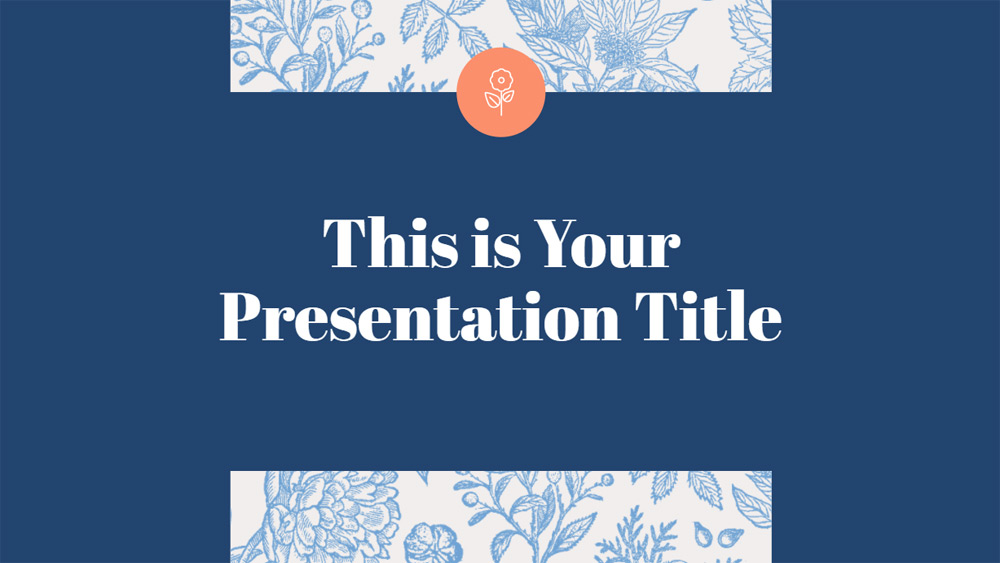


Diese kostenlose Präsentationsvorlage kombiniert modernen und stilvollen Stil. Die botanischen Illustrationen verleihen dem Design eine einzigartige Note und eignen sich hervorragend für Themen wie Bio-Lebensmittel, Kosmetik, Natur und sogar Hochzeiten. Diese Vorlage ist sehr einfach zu bearbeiten, da die Farben vollständig anpassbar sind und sie viele grafische Elemente enthält, um Ihren Inhalt aufzuwerten. Probieren Sie es unbedingt aus, Sie werden von seiner Vielseitigkeit begeistert sein.
Vorschau
Merkmale
- Einfach zu bearbeiten und 100 % anpassbar mit Ihren eigenen Inhalten, Bildern und Farben
- 35 Folien mit verschiedenen Layouts, Ressourcen und Tipps
- Elegantes Design mit seriösen Farben und botanischen Illustrationen
- Mit zusätzlichen Ressourcen, um Ihre Inhalte visueller zu gestalten: Icons, Grafiken, Karten und Diagramme
- Enthält spezifische Folien für die Präsentation von Projekten, die Erstellung eines Marketingplans oder eines Businessplans
- 80 anpassbare Icons sind beigefügt, und Sie können weitere kostenlose Icons und Karten für Ihre Präsentationen herunterladen
- Kann sowohl in Microsoft PowerPoint als auch in Google Slides verwendet werden und kann auch in Keynote importiert werden
- 16:9-Breitbildformat geeignet für alle Bildschirme
- 35 Folien mit verschiedenen Layouts, Ressourcen und Tipps
- Elegantes Design mit seriösen Farben und botanischen Illustrationen
- Mit zusätzlichen Ressourcen, um Ihre Inhalte visueller zu gestalten: Icons, Grafiken, Karten und Diagramme
- Enthält spezifische Folien für die Präsentation von Projekten, die Erstellung eines Marketingplans oder eines Businessplans
- 80 anpassbare Icons sind beigefügt, und Sie können weitere kostenlose Icons und Karten für Ihre Präsentationen herunterladen
- Kann sowohl in Microsoft PowerPoint als auch in Google Slides verwendet werden und kann auch in Keynote importiert werden
- 16:9-Breitbildformat geeignet für alle Bildschirme
So laden Sie die Vorlage Stylish Botanical für Powerpoint herunter
1. Scrollen Sie auf dieser Seite nach unten zum Download-Block, bis Sie die Schaltflächen sehen.
2. Klicken Sie auf die Schaltfläche unter den Präsentationsfunktionen mit der Aufschrift 'Download Stylish Botanical als kostenlose PowerPoint-Vorlage'.
3. Sobald Sie dies getan haben, wird eine .pptx-Datei heruntergeladen, die Sie in PowerPoint bearbeiten können.
4. Wenn wir die Powerpoint-Datei nicht haben, verweisen wir Sie auf die Originalquelle, damit Sie sie herunterladen können.
5. Wenn die in der Vorlage verwendeten Schriftarten nicht auf Ihrem Computer vorhanden sind, sollten Sie sie herunterladen und installieren, damit die Vorlage korrekt angezeigt wird. Sie finden die Schriftarten unter dem Link zur Originalschriftart.
Quelle: slidescarnival.com
2. Klicken Sie auf die Schaltfläche unter den Präsentationsfunktionen mit der Aufschrift 'Download Stylish Botanical als kostenlose PowerPoint-Vorlage'.
3. Sobald Sie dies getan haben, wird eine .pptx-Datei heruntergeladen, die Sie in PowerPoint bearbeiten können.
4. Wenn wir die Powerpoint-Datei nicht haben, verweisen wir Sie auf die Originalquelle, damit Sie sie herunterladen können.
5. Wenn die in der Vorlage verwendeten Schriftarten nicht auf Ihrem Computer vorhanden sind, sollten Sie sie herunterladen und installieren, damit die Vorlage korrekt angezeigt wird. Sie finden die Schriftarten unter dem Link zur Originalschriftart.
Quelle: slidescarnival.com
So laden Sie die Vorlage Stylish Botanical in Google Slides herunter
1. Blättern Sie wie bei der Powerpoint-Version bis zum Ende der Vorlagenfunktionen.
2. Sie können nun auf die Schaltfläche 'Stylish Botanical als Google Slides-Thema verwenden' klicken.
3. Es öffnet sich ein neues Fenster mit einer größeren Vorschau. Wenn Sie die Vorlage verwenden möchten, klicken Sie auf die Schaltfläche Vorlage verwenden in der oberen rechten Ecke.
4. Eine Kopie des Dokuments wird zu Ihrem Google Drive-Konto hinzugefügt, und Sie können Folien bearbeiten, hinzufügen oder löschen.
2. Sie können nun auf die Schaltfläche 'Stylish Botanical als Google Slides-Thema verwenden' klicken.
3. Es öffnet sich ein neues Fenster mit einer größeren Vorschau. Wenn Sie die Vorlage verwenden möchten, klicken Sie auf die Schaltfläche Vorlage verwenden in der oberen rechten Ecke.
4. Eine Kopie des Dokuments wird zu Ihrem Google Drive-Konto hinzugefügt, und Sie können Folien bearbeiten, hinzufügen oder löschen.