


Zero Waste Workshop
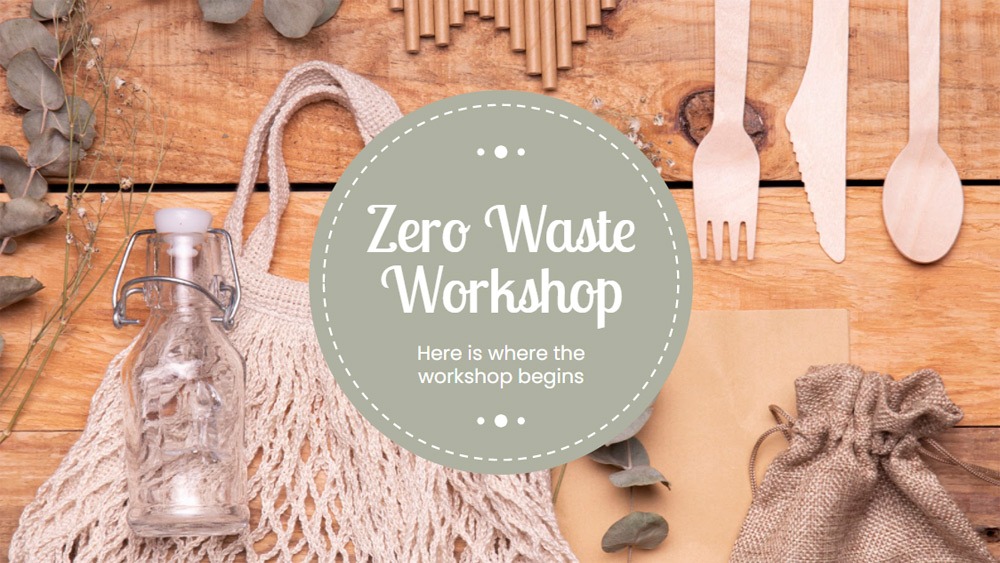


Das Null-Abfall-Prinzip fördert Praktiken wie Wiederverwendung und Recycling, um letztlich den Abfall zu reduzieren. Wir können Ihnen bei Ihrer Workshop-Präsentation und grünen Themen helfen: Probieren Sie einfach diese kostenlose Vorlage aus.
Wir haben darauf geachtet, mehrere Bilder auszuwählen, die dieses umweltfreundliche Konzept von Zero Waste vermitteln. Es gibt auch Bilder für die Hintergründe, mit Grün als Hauptdarsteller, was sie interessanter macht. Das Design, sehr einfach und sauber, erleichtert den Bearbeitungsprozess und das Layout der Informationen. Die Schriftarten sind gut lesbar, und die für die Titel verwendete hat einige schöne Verzierungen. Verschwenden Sie keine Zeit mehr und beginnen Sie mit der Anpassung Ihrer Diashow.
Wir haben darauf geachtet, mehrere Bilder auszuwählen, die dieses umweltfreundliche Konzept von Zero Waste vermitteln. Es gibt auch Bilder für die Hintergründe, mit Grün als Hauptdarsteller, was sie interessanter macht. Das Design, sehr einfach und sauber, erleichtert den Bearbeitungsprozess und das Layout der Informationen. Die Schriftarten sind gut lesbar, und die für die Titel verwendete hat einige schöne Verzierungen. Verschwenden Sie keine Zeit mehr und beginnen Sie mit der Anpassung Ihrer Diashow.
Vorschau
Merkmale
- Inspirierendes und Vintage-Design mit inspirierenden Bildern und einem grünen, strukturierten Hintergrund
- 100 % editierbar und einfach zu ändern
- 16 verschiedene Folien, um Ihr Publikum zu beeindrucken
- Enthält einfach zu bearbeitende Diagramme und Karten
- Enthält über 500 Icons und die Flaticon-Erweiterung zum Anpassen Ihrer Folien
- Entwickelt für die Verwendung in Google Slides und Microsoft PowerPoint
- 16:9-Breitbildformat, geeignet für alle Bildschirmtypen
- Enthält Informationen zu Schriftarten, Farben und Credits für verwendete freie Ressourcen
- 100 % editierbar und einfach zu ändern
- 16 verschiedene Folien, um Ihr Publikum zu beeindrucken
- Enthält einfach zu bearbeitende Diagramme und Karten
- Enthält über 500 Icons und die Flaticon-Erweiterung zum Anpassen Ihrer Folien
- Entwickelt für die Verwendung in Google Slides und Microsoft PowerPoint
- 16:9-Breitbildformat, geeignet für alle Bildschirmtypen
- Enthält Informationen zu Schriftarten, Farben und Credits für verwendete freie Ressourcen
So laden Sie die Vorlage Zero Waste Workshop für Powerpoint herunter
1. Scrollen Sie auf dieser Seite nach unten zum Download-Block, bis Sie die Schaltflächen sehen.
2. Klicken Sie auf die Schaltfläche unter den Präsentationsfunktionen mit der Aufschrift 'Download Zero Waste Workshop als kostenlose PowerPoint-Vorlage'.
3. Sobald Sie dies getan haben, wird eine .pptx-Datei heruntergeladen, die Sie in PowerPoint bearbeiten können.
4. Wenn wir die Powerpoint-Datei nicht haben, verweisen wir Sie auf die Originalquelle, damit Sie sie herunterladen können.
5. Wenn die in der Vorlage verwendeten Schriftarten nicht auf Ihrem Computer vorhanden sind, sollten Sie sie herunterladen und installieren, damit die Vorlage korrekt angezeigt wird. Sie finden die Schriftarten unter dem Link zur Originalschriftart.
Quelle: slidesgo.com
2. Klicken Sie auf die Schaltfläche unter den Präsentationsfunktionen mit der Aufschrift 'Download Zero Waste Workshop als kostenlose PowerPoint-Vorlage'.
3. Sobald Sie dies getan haben, wird eine .pptx-Datei heruntergeladen, die Sie in PowerPoint bearbeiten können.
4. Wenn wir die Powerpoint-Datei nicht haben, verweisen wir Sie auf die Originalquelle, damit Sie sie herunterladen können.
5. Wenn die in der Vorlage verwendeten Schriftarten nicht auf Ihrem Computer vorhanden sind, sollten Sie sie herunterladen und installieren, damit die Vorlage korrekt angezeigt wird. Sie finden die Schriftarten unter dem Link zur Originalschriftart.
Quelle: slidesgo.com
So laden Sie die Vorlage Zero Waste Workshop in Google Slides herunter
1. Blättern Sie wie bei der Powerpoint-Version bis zum Ende der Vorlagenfunktionen.
2. Sie können nun auf die Schaltfläche 'Zero Waste Workshop als Google Slides-Thema verwenden' klicken.
3. Es öffnet sich ein neues Fenster mit einer größeren Vorschau. Wenn Sie die Vorlage verwenden möchten, klicken Sie auf die Schaltfläche Vorlage verwenden in der oberen rechten Ecke.
4. Eine Kopie des Dokuments wird zu Ihrem Google Drive-Konto hinzugefügt, und Sie können Folien bearbeiten, hinzufügen oder löschen.
2. Sie können nun auf die Schaltfläche 'Zero Waste Workshop als Google Slides-Thema verwenden' klicken.
3. Es öffnet sich ein neues Fenster mit einer größeren Vorschau. Wenn Sie die Vorlage verwenden möchten, klicken Sie auf die Schaltfläche Vorlage verwenden in der oberen rechten Ecke.
4. Eine Kopie des Dokuments wird zu Ihrem Google Drive-Konto hinzugefügt, und Sie können Folien bearbeiten, hinzufügen oder löschen.