


Swot Team Portfolio
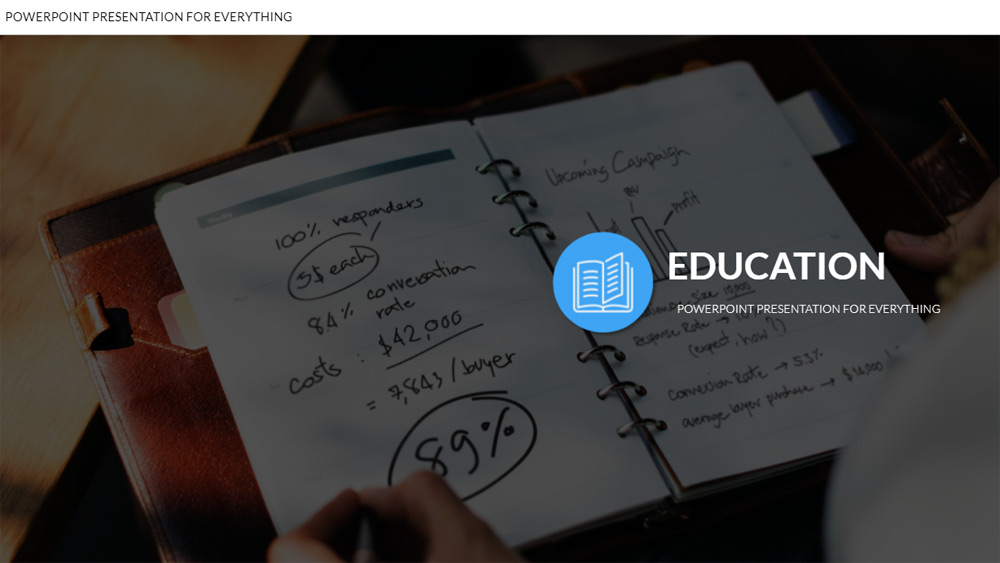


Lesen und Lernen gehören für viele Menschen zu den erfüllendsten Tätigkeiten. Wenn Sie nach einem modernen Google-Slides-Theme für den Bildungsbereich suchen, das eine klare Botschaft über die Bedeutung des Lernens vermitteln kann, dann ist diese Google-Slides-Vorlage das perfekte Angebot. Sie können diese Vorlage in Lehrvorträgen, Klassenpräsentationen und akademischen Untersuchungen verwenden. Die Anpassung dieser Vorlage ist denkbar einfach, da sie mit jeder PPT-Software wie Microsoft PowerPoint durchgeführt werden kann.
Vorschau
Merkmale
- 100 % editierbar und einfach zu ändern
- 10 verschiedene Folien
- Entwickelt für die Verwendung mit Google Slides und Microsoft PowerPoint
- 16:9-Breitbildformat, geeignet für alle Arten von Displays
- Enthält editierbare Diagramme und Karten
So laden Sie die Vorlage Swot Team Portfolio für Powerpoint herunter
1. Scrollen Sie auf dieser Seite nach unten zum Download-Block, bis Sie die Schaltflächen sehen.
2. Klicken Sie auf die Schaltfläche unter den Präsentationsfunktionen mit der Aufschrift 'Download Swot Team Portfolio als kostenlose PowerPoint-Vorlage'.
3. Sobald Sie dies getan haben, wird eine .pptx-Datei heruntergeladen, die Sie in PowerPoint bearbeiten können.
4. Wenn wir die Powerpoint-Datei nicht haben, verweisen wir Sie auf die Originalquelle, damit Sie sie herunterladen können.
5. Wenn die in der Vorlage verwendeten Schriftarten nicht auf Ihrem Computer vorhanden sind, sollten Sie sie herunterladen und installieren, damit die Vorlage korrekt angezeigt wird. Sie finden die Schriftarten unter dem Link zur Originalschriftart.
Quelle: googleslidesthemes.com
So laden Sie die Vorlage Swot Team Portfolio in Google Slides herunter
1. Blättern Sie wie bei der Powerpoint-Version bis zum Ende der Vorlagenfunktionen.
2. Sie können nun auf die Schaltfläche 'Swot Team Portfolio als Google Slides-Thema verwenden' klicken.
3. Es öffnet sich ein neues Fenster mit einer größeren Vorschau. Wenn Sie die Vorlage verwenden möchten, klicken Sie auf die Schaltfläche Vorlage verwenden in der oberen rechten Ecke.
4. Eine Kopie des Dokuments wird zu Ihrem Google Drive-Konto hinzugefügt, und Sie können Folien bearbeiten, hinzufügen oder löschen.