


Mardi Gras
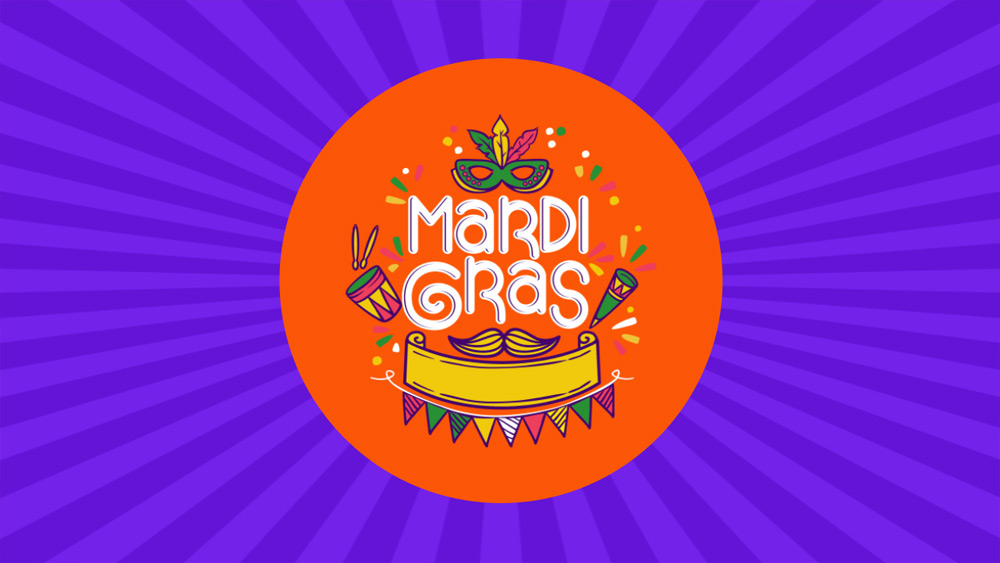


Was in New Orleans passiert, bleibt in New Orleans. Dieses Mardi-Gras-Google-Slides-Thema zeigt die verschiedenen Freizeitaktivitäten, die junge Leute genießen können, wenn sie sich für einen Besuch dieses legendären Karnevals entscheiden. Es kann das Team hervorheben, das für den Aufbau einer erfolgreichen Mardi Gras-Veranstaltung verantwortlich ist, bei der die Leute hingehen, interagieren und miteinander in Kontakt treten können. Es ist ein gut strukturiertes Design, das die verschiedenen lustigen Aktivitäten zeigt, die man zu erschwinglichen Preisen machen kann, besonders für diejenigen, die kleine Kinder haben. Die Vorlage zeigt das Portfolio an lustigen Spielen, Aktivitäten und Veranstaltungen, die jedes Jahr in New Orleans stattfinden; daher zieht sie Millionen von Teilnehmern und Spaßsuchenden an, um Freude und Glück zu erleben. Darüber hinaus zeigt das Thema die kreativen Entwürfe, die bei der Umwandlung der Freizeitanlage in eine Einrichtung von Weltklasse verwendet wurden, die das Potenzial hat, eine große Sensation in der Unterhaltungsindustrie zu werden. Die Anwesenheit von Karneval, Marschkapellen und Musikgruppen in Louisiana ist in der gesamten Präsentation vertreten, was bedeutet, dass die Menschen ein gesundes Erlebnis genießen, besonders in Gesellschaft von Freunden und Familie.
Vorschau
Merkmale
- 100 % editierbar und einfach zu ändern
- 25 verschiedene Dias
- Entwickelt für die Verwendung mit Google Slides und Microsoft PowerPoint
- 16:9-Breitbildformat, geeignet für alle Arten von Displays
- Enthält editierbare Diagramme und Karten
- 25 verschiedene Dias
- Entwickelt für die Verwendung mit Google Slides und Microsoft PowerPoint
- 16:9-Breitbildformat, geeignet für alle Arten von Displays
- Enthält editierbare Diagramme und Karten
So laden Sie die Vorlage Mardi Gras für Powerpoint herunter
1. Scrollen Sie auf dieser Seite nach unten zum Download-Block, bis Sie die Schaltflächen sehen.
2. Klicken Sie auf die Schaltfläche unter den Präsentationsfunktionen mit der Aufschrift 'Download Mardi Gras als kostenlose PowerPoint-Vorlage'.
3. Sobald Sie dies getan haben, wird eine .pptx-Datei heruntergeladen, die Sie in PowerPoint bearbeiten können.
4. Wenn wir die Powerpoint-Datei nicht haben, verweisen wir Sie auf die Originalquelle, damit Sie sie herunterladen können.
5. Wenn die in der Vorlage verwendeten Schriftarten nicht auf Ihrem Computer vorhanden sind, sollten Sie sie herunterladen und installieren, damit die Vorlage korrekt angezeigt wird. Sie finden die Schriftarten unter dem Link zur Originalschriftart.
Quelle: googleslidesthemes.com
2. Klicken Sie auf die Schaltfläche unter den Präsentationsfunktionen mit der Aufschrift 'Download Mardi Gras als kostenlose PowerPoint-Vorlage'.
3. Sobald Sie dies getan haben, wird eine .pptx-Datei heruntergeladen, die Sie in PowerPoint bearbeiten können.
4. Wenn wir die Powerpoint-Datei nicht haben, verweisen wir Sie auf die Originalquelle, damit Sie sie herunterladen können.
5. Wenn die in der Vorlage verwendeten Schriftarten nicht auf Ihrem Computer vorhanden sind, sollten Sie sie herunterladen und installieren, damit die Vorlage korrekt angezeigt wird. Sie finden die Schriftarten unter dem Link zur Originalschriftart.
Quelle: googleslidesthemes.com
So laden Sie die Vorlage Mardi Gras in Google Slides herunter
1. Blättern Sie wie bei der Powerpoint-Version bis zum Ende der Vorlagenfunktionen.
2. Sie können nun auf die Schaltfläche 'Mardi Gras als Google Slides-Thema verwenden' klicken.
3. Es öffnet sich ein neues Fenster mit einer größeren Vorschau. Wenn Sie die Vorlage verwenden möchten, klicken Sie auf die Schaltfläche Vorlage verwenden in der oberen rechten Ecke.
4. Eine Kopie des Dokuments wird zu Ihrem Google Drive-Konto hinzugefügt, und Sie können Folien bearbeiten, hinzufügen oder löschen.
2. Sie können nun auf die Schaltfläche 'Mardi Gras als Google Slides-Thema verwenden' klicken.
3. Es öffnet sich ein neues Fenster mit einer größeren Vorschau. Wenn Sie die Vorlage verwenden möchten, klicken Sie auf die Schaltfläche Vorlage verwenden in der oberen rechten Ecke.
4. Eine Kopie des Dokuments wird zu Ihrem Google Drive-Konto hinzugefügt, und Sie können Folien bearbeiten, hinzufügen oder löschen.