


Parade
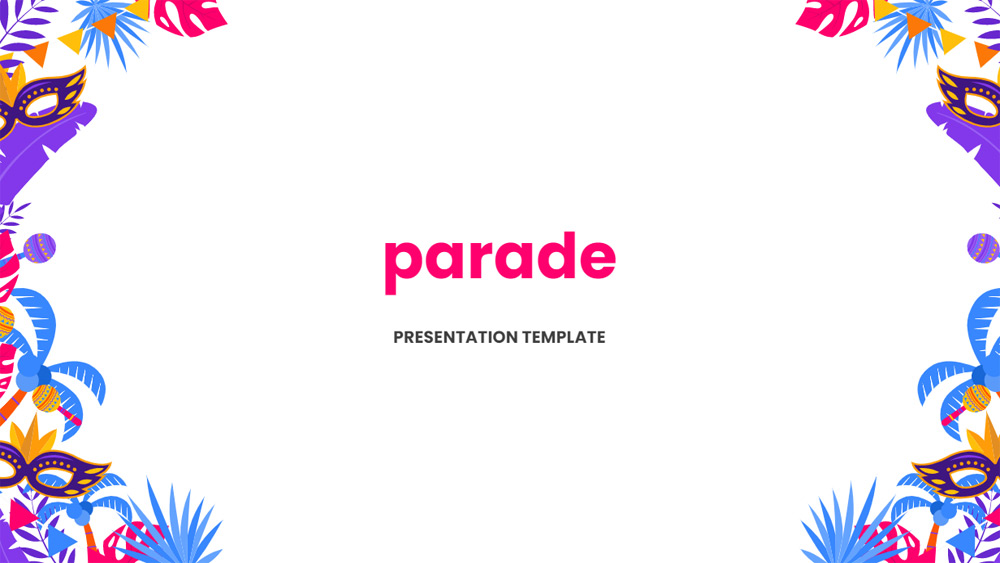


Wer mag keine Paraden? Diese Präsentationsvorlage zeigt die futuristische Erfahrung, wo Menschen Spaß und spannende Aktivitäten mit Freunden und Familie genießen. Das Parade-Google-Slides-Thema listet verschiedene Kategorien von lustigen Veranstaltungen auf, an denen Menschen teilnehmen und etwas erleben können, um die Monotonie zu vermeiden, den ganzen Tag nur eine Sache zu tun. Es zeigt das Leistungspaket, für das man sich anmelden kann, um die Bedeutung eines Ortes zu schätzen, der verschiedene Freizeitveranstaltungen anbietet. Darüber hinaus beinhaltet das Thema der Parade, was die Menschen in den kommenden Jahren an Unterhaltung, Spaß und geselligem Beisammensein erwarten können. In der Präsentation werden die Mitglieder des Teams, die für die Erstellung und Verwaltung der sozialen Veranstaltungen verantwortlich sind, mit ihren entsprechenden Zeugnissen und Berufserfahrungen vorgestellt. Er beschreibt das Portfolio an lustigen Aktivitäten und Zusammenkünften, die bei den Paraden angeboten werden, und den Einfluss, den diese vergangenen Momente auf die beeinflussbaren Gemüter junger Menschen haben. Daher ist es wichtig, dass junge Leute an den Paraden teilnehmen, um erstklassige gesellschaftliche Ereignisse zu genießen, die in der Zukunft zu wertvollen Erinnerungen werden. Die Präsentation ist farbenfroh, mit attraktiven Bildern von Menschen, die Spaß mit allen Arten von Spielen haben.
Vorschau
Merkmale
- 100 % editierbar und einfach zu ändern
- 25 verschiedene Dias
- Entwickelt für die Verwendung in Google Slides und Microsoft PowerPoint
- 16:9-Breitbildformat, geeignet für alle Bildschirmtypen
- Enthält editierbare Grafiken und Karten
- 25 verschiedene Dias
- Entwickelt für die Verwendung in Google Slides und Microsoft PowerPoint
- 16:9-Breitbildformat, geeignet für alle Bildschirmtypen
- Enthält editierbare Grafiken und Karten
So laden Sie die Vorlage Parade für Powerpoint herunter
1. Scrollen Sie auf dieser Seite nach unten zum Download-Block, bis Sie die Schaltflächen sehen.
2. Klicken Sie auf die Schaltfläche unter den Präsentationsfunktionen mit der Aufschrift 'Download Parade als kostenlose PowerPoint-Vorlage'.
3. Sobald Sie dies getan haben, wird eine .pptx-Datei heruntergeladen, die Sie in PowerPoint bearbeiten können.
4. Wenn wir die Powerpoint-Datei nicht haben, verweisen wir Sie auf die Originalquelle, damit Sie sie herunterladen können.
5. Wenn die in der Vorlage verwendeten Schriftarten nicht auf Ihrem Computer vorhanden sind, sollten Sie sie herunterladen und installieren, damit die Vorlage korrekt angezeigt wird. Sie finden die Schriftarten unter dem Link zur Originalschriftart.
Quelle: googleslidesthemes.com
2. Klicken Sie auf die Schaltfläche unter den Präsentationsfunktionen mit der Aufschrift 'Download Parade als kostenlose PowerPoint-Vorlage'.
3. Sobald Sie dies getan haben, wird eine .pptx-Datei heruntergeladen, die Sie in PowerPoint bearbeiten können.
4. Wenn wir die Powerpoint-Datei nicht haben, verweisen wir Sie auf die Originalquelle, damit Sie sie herunterladen können.
5. Wenn die in der Vorlage verwendeten Schriftarten nicht auf Ihrem Computer vorhanden sind, sollten Sie sie herunterladen und installieren, damit die Vorlage korrekt angezeigt wird. Sie finden die Schriftarten unter dem Link zur Originalschriftart.
Quelle: googleslidesthemes.com
So laden Sie die Vorlage Parade in Google Slides herunter
1. Blättern Sie wie bei der Powerpoint-Version bis zum Ende der Vorlagenfunktionen.
2. Sie können nun auf die Schaltfläche 'Parade als Google Slides-Thema verwenden' klicken.
3. Es öffnet sich ein neues Fenster mit einer größeren Vorschau. Wenn Sie die Vorlage verwenden möchten, klicken Sie auf die Schaltfläche Vorlage verwenden in der oberen rechten Ecke.
4. Eine Kopie des Dokuments wird zu Ihrem Google Drive-Konto hinzugefügt, und Sie können Folien bearbeiten, hinzufügen oder löschen.
2. Sie können nun auf die Schaltfläche 'Parade als Google Slides-Thema verwenden' klicken.
3. Es öffnet sich ein neues Fenster mit einer größeren Vorschau. Wenn Sie die Vorlage verwenden möchten, klicken Sie auf die Schaltfläche Vorlage verwenden in der oberen rechten Ecke.
4. Eine Kopie des Dokuments wird zu Ihrem Google Drive-Konto hinzugefügt, und Sie können Folien bearbeiten, hinzufügen oder löschen.