


Fresh Mint Blooms
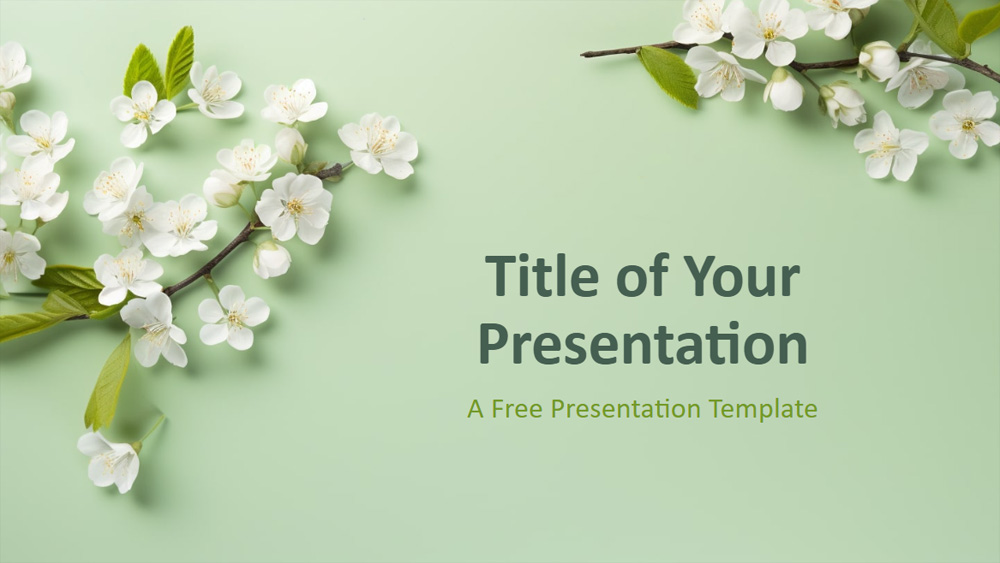


Diese Präsentationsvorlage besticht durch ihr schlichtes, modernes Design mit sanften Pastelltönen und naturnahen Details wie dezenten Illustrationen weißer Kirschblüten und grüner Blätter auf hellgrünem Hintergrund. Der Stil wirkt ruhig und einladend und vermittelt ein Gefühl von Erneuerung und Gelassenheit – ideal für Präsentationen, die motivieren oder eine entspannende Atmosphäre schaffen sollen. Die natürliche und inspirierende Wirkung eignet sich für ein breites Publikum, insbesondere für diejenigen, die sich für Nachhaltigkeit, Wohlbefinden, persönliche Weiterentwicklung oder naturnahe Dienstleistungen engagieren. Sie ist perfekt für Organisationen wie Umweltgruppen, Gartengestalter, Spas, Wellness-Marken und alle, die Botschaften zu Stressabbau oder Selbstfürsorge vermitteln möchten. Die Vorlage ist vollständig anpassbar: Nutzer können Farben ändern, Bilder austauschen und ihre eigenen Logos oder ihr Branding einfügen, um sie optimal an ihre Bedürfnisse anzupassen. Die Vorlage „Mint Blossom“ umfasst sechs Hauptfolien und eine zusätzliche Folie zur Veranschaulichung des Farbschemas und der verwendeten Schriftarten. Dank der einfachen Bearbeitung über den Folienmaster und der vorhandenen Bereiche für Text und Bilder ist die Anpassung kinderleicht. Das Panorama-Design der Vorlage ist sowohl mit PowerPoint als auch mit Google Slides kompatibel und bietet somit Flexibilität und Komfort für verschiedene Präsentationsanforderungen.
Vorschau
Merkmale
- 6 Folien, 1 Folie mit Farbpalette.
- Einfach mit SlideMaster bearbeitbar.
- Inklusive Platzhalter für Text und Bilder.
- Breitbildformat.
- Kompatibel mit PowerPoint und Google Slides.
- Einfach mit SlideMaster bearbeitbar.
- Inklusive Platzhalter für Text und Bilder.
- Breitbildformat.
- Kompatibel mit PowerPoint und Google Slides.
So laden Sie die Vorlage Fresh Mint Blooms für Powerpoint herunter
1. Scrollen Sie auf dieser Seite nach unten zum Download-Block, bis Sie die Schaltflächen sehen.
2. Klicken Sie auf die Schaltfläche unter den Präsentationsfunktionen mit der Aufschrift 'Download Fresh Mint Blooms als kostenlose PowerPoint-Vorlage'.
3. Sobald Sie dies getan haben, wird eine .pptx-Datei heruntergeladen, die Sie in PowerPoint bearbeiten können.
4. Wenn wir die Powerpoint-Datei nicht haben, verweisen wir Sie auf die Originalquelle, damit Sie sie herunterladen können.
5. Wenn die in der Vorlage verwendeten Schriftarten nicht auf Ihrem Computer vorhanden sind, sollten Sie sie herunterladen und installieren, damit die Vorlage korrekt angezeigt wird. Sie finden die Schriftarten unter dem Link zur Originalschriftart.
Quelle: presentationgo.com
2. Klicken Sie auf die Schaltfläche unter den Präsentationsfunktionen mit der Aufschrift 'Download Fresh Mint Blooms als kostenlose PowerPoint-Vorlage'.
3. Sobald Sie dies getan haben, wird eine .pptx-Datei heruntergeladen, die Sie in PowerPoint bearbeiten können.
4. Wenn wir die Powerpoint-Datei nicht haben, verweisen wir Sie auf die Originalquelle, damit Sie sie herunterladen können.
5. Wenn die in der Vorlage verwendeten Schriftarten nicht auf Ihrem Computer vorhanden sind, sollten Sie sie herunterladen und installieren, damit die Vorlage korrekt angezeigt wird. Sie finden die Schriftarten unter dem Link zur Originalschriftart.
Quelle: presentationgo.com
So laden Sie die Vorlage Fresh Mint Blooms in Google Slides herunter
1. Blättern Sie wie bei der Powerpoint-Version bis zum Ende der Vorlagenfunktionen.
2. Sie können nun auf die Schaltfläche 'Fresh Mint Blooms als Google Slides-Thema verwenden' klicken.
3. Es öffnet sich ein neues Fenster mit einer größeren Vorschau. Wenn Sie die Vorlage verwenden möchten, klicken Sie auf die Schaltfläche Vorlage verwenden in der oberen rechten Ecke.
4. Eine Kopie des Dokuments wird zu Ihrem Google Drive-Konto hinzugefügt, und Sie können Folien bearbeiten, hinzufügen oder löschen.
2. Sie können nun auf die Schaltfläche 'Fresh Mint Blooms als Google Slides-Thema verwenden' klicken.
3. Es öffnet sich ein neues Fenster mit einer größeren Vorschau. Wenn Sie die Vorlage verwenden möchten, klicken Sie auf die Schaltfläche Vorlage verwenden in der oberen rechten Ecke.
4. Eine Kopie des Dokuments wird zu Ihrem Google Drive-Konto hinzugefügt, und Sie können Folien bearbeiten, hinzufügen oder löschen.