


Non-Violence Day
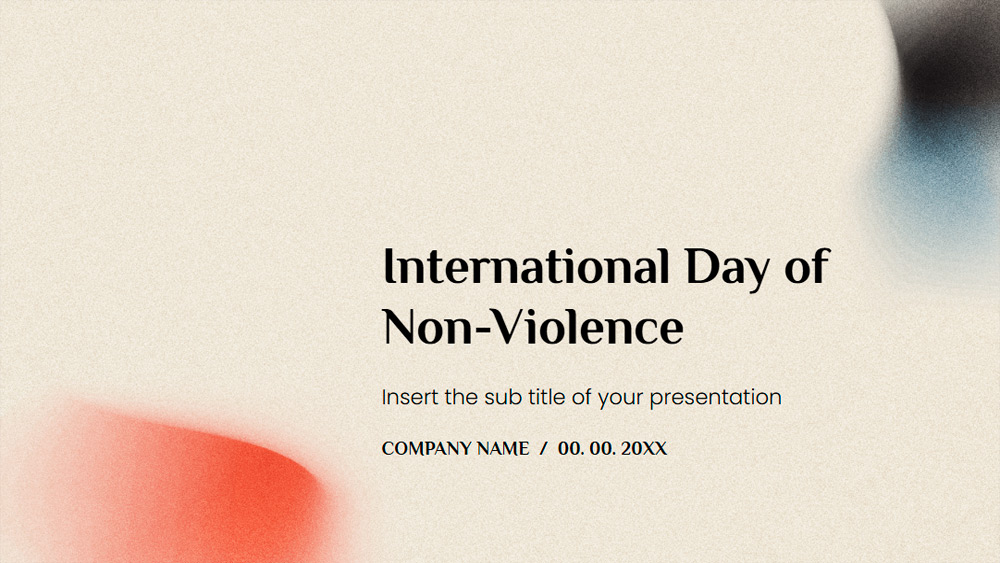


Hvert år den 2. oktober fejrer De Forenede Nationer Den Internationale Dag for Ikkevold, en dato, der også mindes Mohandas Karamchand Gandhis fødsel og hans fredelige filosofis vedvarende indflydelse på ikkevoldelig handling verden over. Det er en påmindelse om at dele eksempler, idéer og succeshistorier, der viser, hvordan ikkevold kan være med til at forhindre, at konflikter udvikler sig til vold. Det er et betydningsfuldt emne for enhver præsentation om fred, samfund og social forandring. Brug af skabeloner til Google Slides eller PowerPoint kan hjælpe dig med at skabe en klar, engagerende og tankevækkende præsentation, der opfordrer dit publikum til at reflektere over voldens konsekvenser og betydningen af fredelige løsninger.
Forhåndsvisning
Funktioner
- Fuldt redigerbar og nem at tilpasse
- 25 unikke slides
- Indeholder redigerbare diagrammer og kort
- Fungerer i Google Slides og PowerPoint
- Bredformat 16:9 til alle typer skærme
- Rent virksomhedsdesign med enhver kontrastfarve
- Komplet tema med eksempler på diagrammer, figurer og tabeller
- 25 unikke slides
- Indeholder redigerbare diagrammer og kort
- Fungerer i Google Slides og PowerPoint
- Bredformat 16:9 til alle typer skærme
- Rent virksomhedsdesign med enhver kontrastfarve
- Komplet tema med eksempler på diagrammer, figurer og tabeller
Sådan downloader du skabelonen Non-Violence Day til PowerPoint
1. Rul ned på denne side til downloadsektionen, indtil du ser knapperne.
2. Klik på knappen for at downloade Non-Violence Day som en gratis PowerPoint-skabelon.
3. En .pptx-fil begynder at downloade, og den kan redigeres i PowerPoint.
4. Hvis vi ikke har filen, sender vi dig videre til den oprindelige kilde.
5. Hvis skrifttyperne i skabelonen ikke er installeret på din computer, skal du hente og installere dem, så skabelonen vises korrekt.
Kilde: pptmon.com
2. Klik på knappen for at downloade Non-Violence Day som en gratis PowerPoint-skabelon.
3. En .pptx-fil begynder at downloade, og den kan redigeres i PowerPoint.
4. Hvis vi ikke har filen, sender vi dig videre til den oprindelige kilde.
5. Hvis skrifttyperne i skabelonen ikke er installeret på din computer, skal du hente og installere dem, så skabelonen vises korrekt.
Kilde: pptmon.com
Sådan bruger du skabelonen Non-Violence Day i Google Slides
1. Rul ned til skabelonens funktioner og downloadsektionen.
2. Klik på knappen „Brug Non-Violence Day som Google Slides-tema“.
3. Et nyt vindue åbnes med en større forhåndsvisning. Klik på knappen for at bruge skabelonen.
4. En kopi af dokumentet føjes til din Google Drive-konto, hvor du kan redigere, tilføje eller slette slides.
2. Klik på knappen „Brug Non-Violence Day som Google Slides-tema“.
3. Et nyt vindue åbnes med en større forhåndsvisning. Klik på knappen for at bruge skabelonen.
4. En kopi af dokumentet føjes til din Google Drive-konto, hvor du kan redigere, tilføje eller slette slides.