


Student Targets
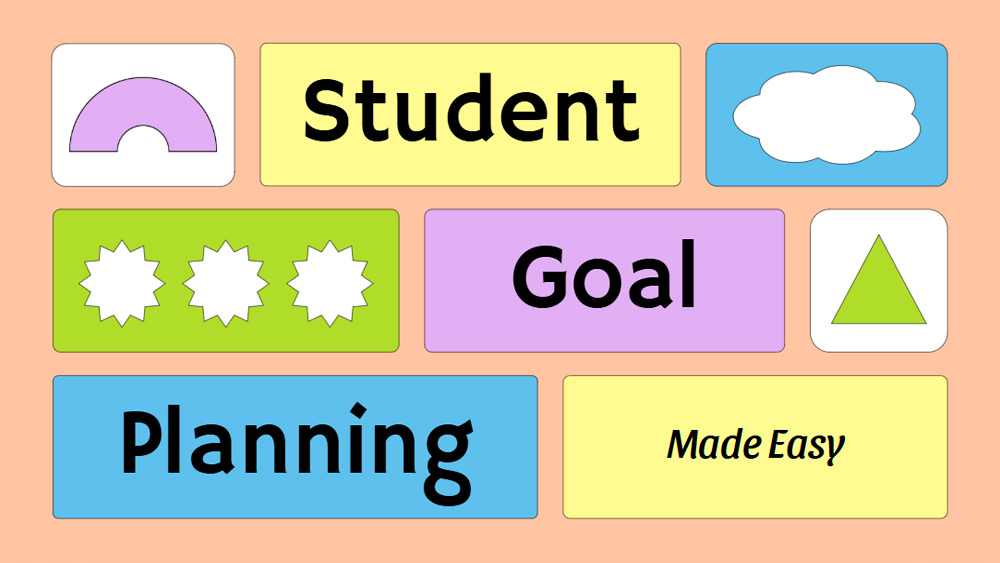


Understøt dine akademiske mål med denne farverige præsentationsskabelon til fastsættelse af studiemål, skabt til ambitiøse studerende, der ønsker at planlægge og nå deres drømme. Den er designet til PowerPoint og Google Slides og kombinerer levende nuancer af gul og lilla med rene, moderne former for at skabe et elegant og iøjnefaldende udtryk. Brug den til at organisere dine uddannelsesmål, skitsere de næste skridt og følge dine fremskridt gennem semesteret eller på lang sigt. Denne skabelon er nem at tilpasse og enkel at præsentere og hjælper dig med at dele dine planer klart og selvsikkert, samtidig med at den fastholder publikums interesse. Det er et praktisk valg for studerende, der ønsker en professionel præsentation med stil og et klart formål.
Forhåndsvisning
Funktioner
- 15 præsentationer i 16:9-format, klar til brug og fuldt tilpasselige
- Hundredvis af grafikker, rammer, linjer og former
- Enkle værktøjer til animationer og overgange til hver plakat
- Nem download og deling i flere formater
- Hundredvis af grafikker, rammer, linjer og former
- Enkle værktøjer til animationer og overgange til hver plakat
- Nem download og deling i flere formater
Sådan downloader du skabelonen Student Targets til PowerPoint
1. Rul ned på denne side til downloadsektionen, indtil du ser knapperne.
2. Klik på knappen for at downloade Student Targets som en gratis PowerPoint-skabelon.
3. En .pptx-fil begynder at downloade, og den kan redigeres i PowerPoint.
4. Hvis vi ikke har filen, sender vi dig videre til den oprindelige kilde.
5. Hvis skrifttyperne i skabelonen ikke er installeret på din computer, skal du hente og installere dem, så skabelonen vises korrekt.
Kilde: slidescarnival.com
2. Klik på knappen for at downloade Student Targets som en gratis PowerPoint-skabelon.
3. En .pptx-fil begynder at downloade, og den kan redigeres i PowerPoint.
4. Hvis vi ikke har filen, sender vi dig videre til den oprindelige kilde.
5. Hvis skrifttyperne i skabelonen ikke er installeret på din computer, skal du hente og installere dem, så skabelonen vises korrekt.
Kilde: slidescarnival.com
Sådan bruger du skabelonen Student Targets i Google Slides
1. Rul ned til skabelonens funktioner og downloadsektionen.
2. Klik på knappen „Brug Student Targets som Google Slides-tema“.
3. Et nyt vindue åbnes med en større forhåndsvisning. Klik på knappen for at bruge skabelonen.
4. En kopi af dokumentet føjes til din Google Drive-konto, hvor du kan redigere, tilføje eller slette slides.
2. Klik på knappen „Brug Student Targets som Google Slides-tema“.
3. Et nyt vindue åbnes med en større forhåndsvisning. Klik på knappen for at bruge skabelonen.
4. En kopi af dokumentet føjes til din Google Drive-konto, hvor du kan redigere, tilføje eller slette slides.