


Visual Workshop
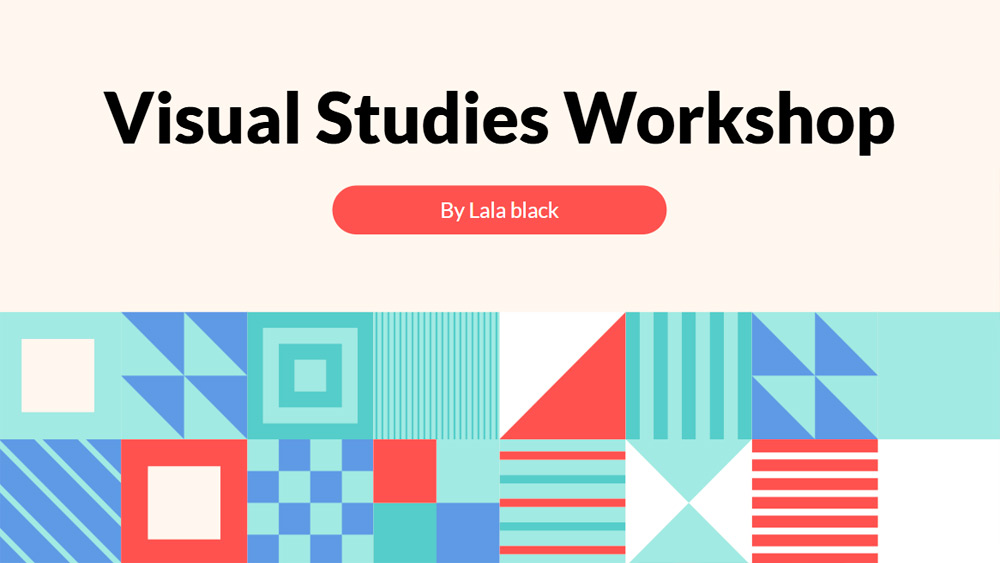


Disse temaer til Google Slides og PowerPoint-skabeloner vender tilbage for at støtte dine elevers kunstneriske udvikling. De er især nyttige til visuelle studier, et område, der er relateret til visuel kommunikation, samfund og kultur, hvilket gør dem til et ideelt valg til workshops og præsentationer i klasseværelset. Du kan bruge slidesene til at præsentere dine idéer klart og formidle dit budskab på en måde, som eleverne nemt kan følge. Baggrundsdesignet bruger geometriske motiver, der hjælper dit indhold med at skille sig ud uden at distrahere fra det. Slidesene er enkle, direkte og fuldt redigerbare, så du hurtigt kan tilpasse dem til din undervisning, aktivitet eller debat.
Forhåndsvisning
Funktioner
- Fuldt redigerbare slides, der er nemme at tilpasse
- 25 unikke slidedesigns
- Redigerbare diagrammer og kort
- Fungerer i Google Slides og PowerPoint
- Bredformat 16:9 til enhver skærm
- Rent virksomhedsdesign med enhver kontrastfarve
- Omfatter eksempelstile til diagrammer, grafer og tabeller
- 25 unikke slidedesigns
- Redigerbare diagrammer og kort
- Fungerer i Google Slides og PowerPoint
- Bredformat 16:9 til enhver skærm
- Rent virksomhedsdesign med enhver kontrastfarve
- Omfatter eksempelstile til diagrammer, grafer og tabeller
Sådan downloader du skabelonen Visual Workshop til PowerPoint
1. Rul ned på denne side til downloadsektionen, indtil du ser knapperne.
2. Klik på knappen for at downloade Visual Workshop som en gratis PowerPoint-skabelon.
3. En .pptx-fil begynder at downloade, og den kan redigeres i PowerPoint.
4. Hvis vi ikke har filen, sender vi dig videre til den oprindelige kilde.
5. Hvis skrifttyperne i skabelonen ikke er installeret på din computer, skal du hente og installere dem, så skabelonen vises korrekt.
Kilde: pptmon.com
2. Klik på knappen for at downloade Visual Workshop som en gratis PowerPoint-skabelon.
3. En .pptx-fil begynder at downloade, og den kan redigeres i PowerPoint.
4. Hvis vi ikke har filen, sender vi dig videre til den oprindelige kilde.
5. Hvis skrifttyperne i skabelonen ikke er installeret på din computer, skal du hente og installere dem, så skabelonen vises korrekt.
Kilde: pptmon.com
Sådan bruger du skabelonen Visual Workshop i Google Slides
1. Rul ned til skabelonens funktioner og downloadsektionen.
2. Klik på knappen „Brug Visual Workshop som Google Slides-tema“.
3. Et nyt vindue åbnes med en større forhåndsvisning. Klik på knappen for at bruge skabelonen.
4. En kopi af dokumentet føjes til din Google Drive-konto, hvor du kan redigere, tilføje eller slette slides.
2. Klik på knappen „Brug Visual Workshop som Google Slides-tema“.
3. Et nyt vindue åbnes med en større forhåndsvisning. Klik på knappen for at bruge skabelonen.
4. En kopi af dokumentet føjes til din Google Drive-konto, hvor du kan redigere, tilføje eller slette slides.