


Left vs Right Brain
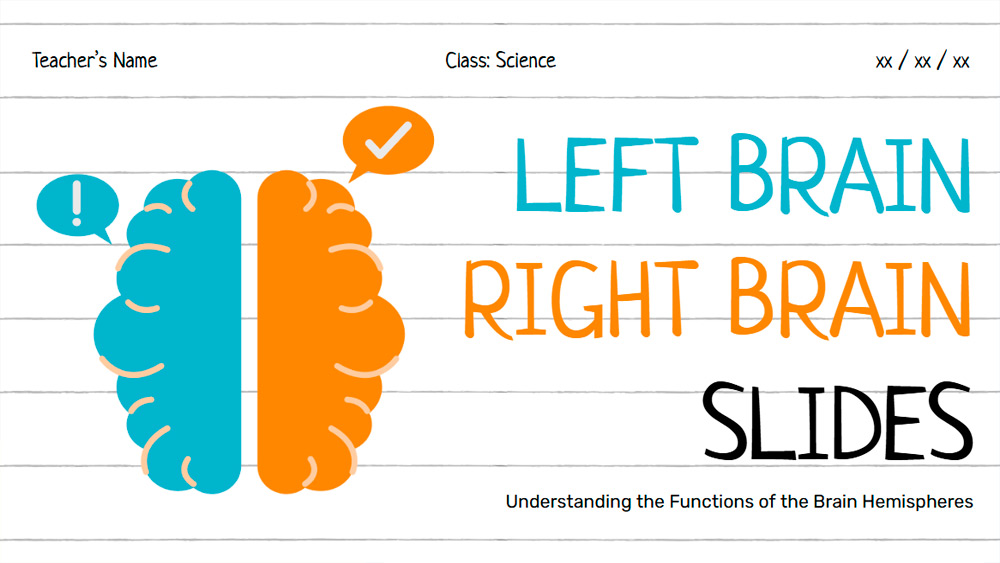


Opettajat, parantakaa luokkahuonekokemustanne Left Brain Right Brain -esitysmallillamme. Tämä yksinkertainen mutta havainnollinen esitys sopii sekä PowerPointiin että Google Slidesiin ja on täydellinen valinta kiinnostavien kognitiivisia toimintoja käsittelevien oppituntien pitämiseen. Selitätpä sitten monimutkaisia teorioita tai herättelet luovia keskusteluja, tämä valkoteemainen PPT-malli takaa selkeyden ja keskittymisen. Herätä ideasi eloon ja tee oppimisesta vuorovaikutteista.
Esikatselu
Ominaisuudet
- 17 täysin muokattavaa 16:9-diasivua
- Satoja kaavioita, kehyksiä, viivoja ja muotoja
- Jokaiseen diaan sisältyvät animaatiot ja siirtymät
- Helppo ladata tai jakaa useissa eri muodoissa
- Satoja kaavioita, kehyksiä, viivoja ja muotoja
- Jokaiseen diaan sisältyvät animaatiot ja siirtymät
- Helppo ladata tai jakaa useissa eri muodoissa
Näin lataat mallin Left vs Right Brain PowerPointiin
1. Vieritä tällä sivulla latausosioon, kunnes näet painikkeet.
2. Napsauta painiketta ladataksesi Left vs Right Brain ilmaisena PowerPoint-mallina.
3. .pptx-tiedoston lataus alkaa, ja voit muokata sitä PowerPointissa.
4. Jos tiedostoa ei ole palvelimellamme, ohjaamme sinut alkuperäiseen lähteeseen.
5. Jos mallissa käytettyjä fontteja ei ole tietokoneellasi, lataa ja asenna ne, jotta malli näkyy oikein.
Lähde: slidescarnival.com
2. Napsauta painiketta ladataksesi Left vs Right Brain ilmaisena PowerPoint-mallina.
3. .pptx-tiedoston lataus alkaa, ja voit muokata sitä PowerPointissa.
4. Jos tiedostoa ei ole palvelimellamme, ohjaamme sinut alkuperäiseen lähteeseen.
5. Jos mallissa käytettyjä fontteja ei ole tietokoneellasi, lataa ja asenna ne, jotta malli näkyy oikein.
Lähde: slidescarnival.com
Näin käytät mallia Left vs Right Brain Google Slidesissa
1. Vieritä mallin ominaisuuksiin ja latausosioon.
2. Napsauta painiketta „Käytä Left vs Right Brain Google Slides -teemana“.
3. Uusi ikkuna avautuu suuremmalla esikatselulla. Napsauta mallin käyttöpainiketta.
4. Asiakirjan kopio lisätään Google Drive -tilillesi, ja voit muokata, lisätä tai poistaa dioja.
2. Napsauta painiketta „Käytä Left vs Right Brain Google Slides -teemana“.
3. Uusi ikkuna avautuu suuremmalla esikatselulla. Napsauta mallin käyttöpainiketta.
4. Asiakirjan kopio lisätään Google Drive -tilillesi, ja voit muokata, lisätä tai poistaa dioja.