


Glacier Ice
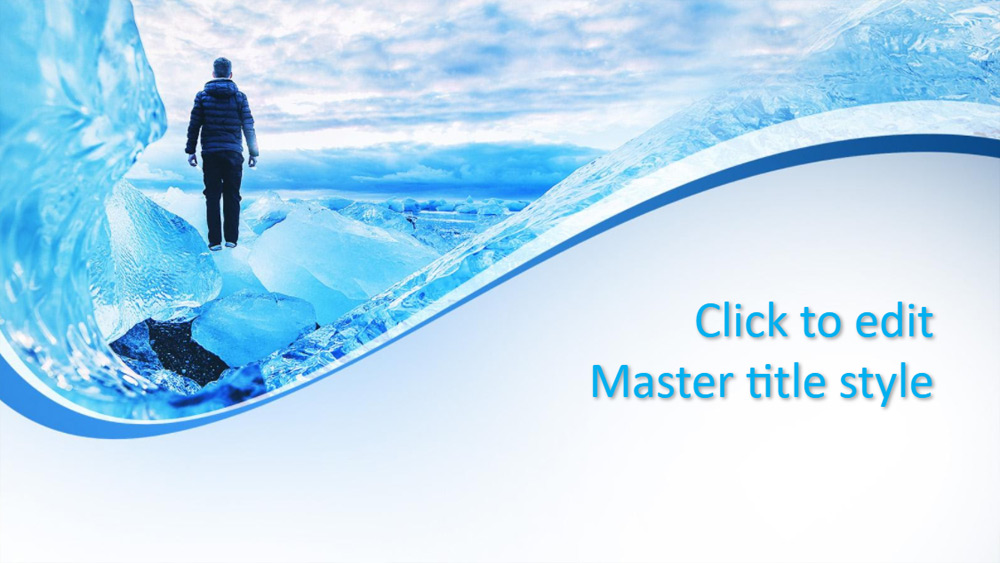


Ce modèle de présentation simple et épuré a été créé en pensant aux voyages et à l'aventure. Il peut être utilisé pour fournir des détails à vos clients. Il ne contient pas de diagrammes ou de graphiques, ni d'infographies, mais uniquement des images et du texte. Le modèle comporte cinq diapositives pour une plus grande facilité d'utilisation. Si vous aimez les présentations courtes et préférez la manière simple de présenter les informations, vous aimerez ce modèle.
Avant-première
Caractéristiques
- 100% éditable et facile à modifier
- 5 diapositives différentes
- Conçu pour être utilisé avec Google Slides et Microsoft PowerPoint
- Le format panoramique 16:9 convient à tous les types d'écrans.
- Contient des graphiques et des cartes modifiables
Comment télécharger le modèle Glacier Ice pour Powerpoint
1. Sur cette même page, faites défiler la page jusqu'au bloc de téléchargement jusqu'à ce que vous voyiez les boutons.
2. Cliquez sur le bouton situé sous les caractéristiques de la présentation qui indique 'Télécharger Glacier Ice comme modèle PowerPoint gratuit'.
3. Une fois que vous aurez fait cela, vous commencerez à télécharger un fichier .pptx que vous pourrez modifier dans PowerPoint.
4. Si nous n'avons pas le fichier powerpoint, nous vous dirigerons vers la source originale pour que vous puissiez le télécharger.
5. Si les polices utilisées dans le modèle ne se trouvent pas sur votre ordinateur, vous devez les télécharger et les installer pour que le modèle s'affiche correctement. Vous pouvez trouver les polices dans le lien de la police originale.
Source: googleslidesthemes.com
Comment télécharger le modèle Glacier Ice dans Google Slides
1. Comme pour la version Powerpoint, faites défiler la page jusqu'au bas des caractéristiques du modèle.
2. Vous pouvez maintenant cliquer sur le bouton qui indique 'Utiliser Glacier Ice comme thème de Google Slides'.
3. Une nouvelle fenêtre s'ouvrira avec un aperçu plus grand. Si vous souhaitez utiliser le modèle, cliquez sur le bouton Utiliser le modèle dans le coin supérieur droit.
4. Une copie du document sera ajoutée à votre compte Google Drive et vous pourrez modifier, ajouter ou supprimer des diapositives.