


Studio Glow
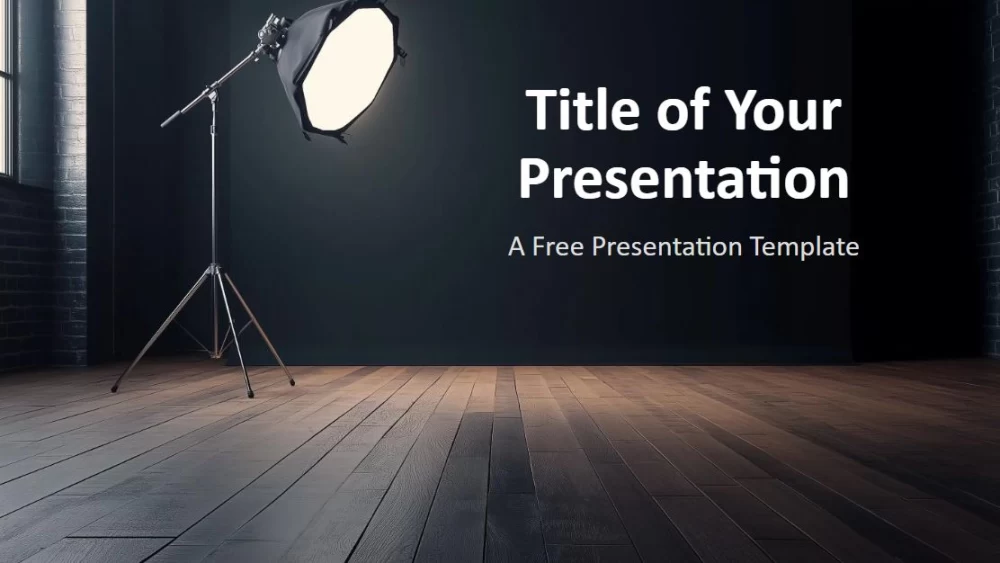


Mutassa be az információkat kifinomult, filmszerű stílusban ezzel a hat diából álló sablonnal. A sötét hátterek, a meleg fa textúrák és a lágy, fókuszált megvilágítás erős kontrasztot teremtenek, így a szöveg és a képek tisztán és vonzóan jelennek meg. A finom fényváltozások vizuálisan érdekessé teszik az egyes diákat, miközben megmarad a professzionális és egységes megjelenés. A dizájn ideális üzleti prezentációkhoz, marketingajánlatokhoz, kreatív portfóliókhoz, fotókiállításokhoz, órákhoz és számos más témához. Az elválasztó diák megkönnyítik a gördülékeny átmeneteket, a tartalomelrendezések pedig lehetővé teszik a különböző típusú információk rendszerezését. A szöveg, a képek, a színek és a betűtípusok személyes vagy márkapreferenciákhoz igazíthatók. A sablon szín- és tipográfiai útmutatót, szerkeszthető diamintaelemeket, helyőrzőket, 16:9-es szélesvásznú formátumot, valamint PowerPoint- és Google Slides-kompatibilitást tartalmaz.
Előnézet
Jellemzők
- 6 dia és egy színpaletta
- Egyszerű szerkesztés a diaminta segítségével
- Helyőrzők szöveghez és képekhez
- 16:9-es szélesvásznú formátum
- Kompatibilis a PowerPointtal és a Google Slides-zal
- Egyszerű szerkesztés a diaminta segítségével
- Helyőrzők szöveghez és képekhez
- 16:9-es szélesvásznú formátum
- Kompatibilis a PowerPointtal és a Google Slides-zal
Hogyan töltsd le a(z) Studio Glow sablont PowerPointhoz
1. Görgess le ezen az oldalon a letöltési részhez, amíg meg nem jelennek a gombok.
2. Kattints a gombra, hogy a(z) Studio Glow sablont ingyenes PowerPoint-sablonként töltsd le.
3. Elindul egy .pptx-fájl letöltése, amelyet PowerPointban szerkeszthetsz.
4. Ha a fájl nincs nálunk, átirányítunk az eredeti forráshoz.
5. Ha a sablonban használt betűtípusok nincsenek a számítógépeden, töltsd le és telepítsd őket a helyes megjelenítéshez.
Forrás: presentationgo.com
2. Kattints a gombra, hogy a(z) Studio Glow sablont ingyenes PowerPoint-sablonként töltsd le.
3. Elindul egy .pptx-fájl letöltése, amelyet PowerPointban szerkeszthetsz.
4. Ha a fájl nincs nálunk, átirányítunk az eredeti forráshoz.
5. Ha a sablonban használt betűtípusok nincsenek a számítógépeden, töltsd le és telepítsd őket a helyes megjelenítéshez.
Forrás: presentationgo.com
Hogyan használd a(z) Studio Glow sablont a Google Slidesban
1. Görgess le a sablon jellemzőihez és a letöltési részhez.
2. Kattints a „Studio Glow használata Google Slides-témaként“ gombra.
3. Egy új ablak nyílik meg nagyobb előnézettel. Kattints a sablon használata gombra.
4. A dokumentum egy másolata bekerül a Google Drive-fiókodba, ahol szerkesztheted, hozzáadhatod vagy törölheted a diákat.
2. Kattints a „Studio Glow használata Google Slides-témaként“ gombra.
3. Egy új ablak nyílik meg nagyobb előnézettel. Kattints a sablon használata gombra.
4. A dokumentum egy másolata bekerül a Google Drive-fiókodba, ahol szerkesztheted, hozzáadhatod vagy törölheted a diákat.