


Studio Glow
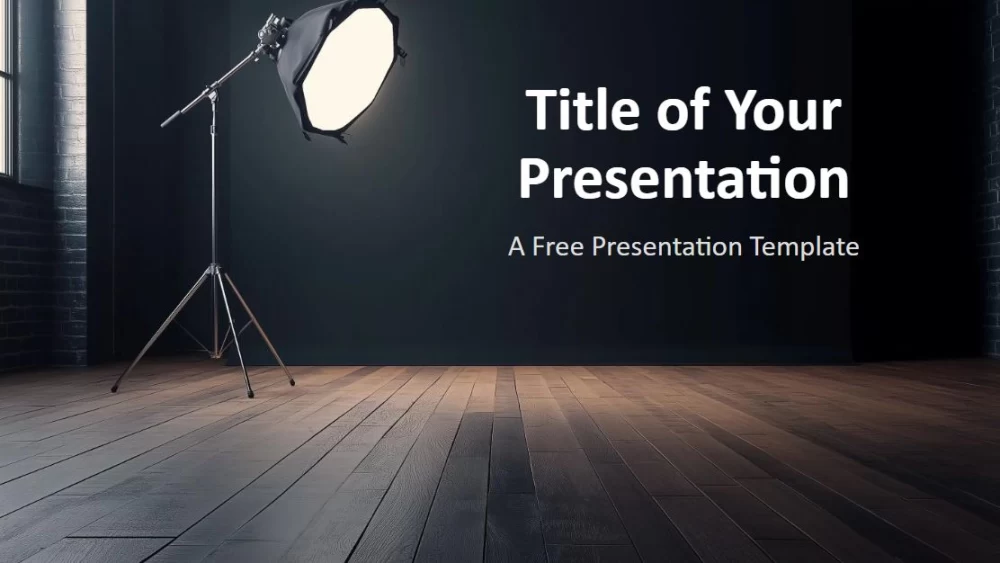


Prezentējiet informāciju izsmalcinātā kinematogrāfiskā stilā, izmantojot šo sešu slaidu veidni. Tumšs fons, silta koka tekstūra un maigs, fokusēts apgaismojums rada spēcīgu kontrastu, palīdzot tekstam un attēliem izskatīties skaidriem un pievilcīgiem. Smalkās apgaismojuma izmaiņas padara katru slaidu vizuāli interesantu, vienlaikus saglabājot profesionālu un saskaņotu izskatu. Dizains ir lieliski piemērots biznesa prezentācijām, mārketinga piedāvājumiem, radošajiem portfolio, fotogrāfiju izstādēm, nodarbībām un daudzām citām tēmām. Atdalošie slaidi atvieglo plūstošas pārejas, savukārt satura izkārtojumi ļauj lietotājiem organizēt dažāda veida informāciju. Tekstu, attēlus, krāsas un fontus var pielāgot personīgajām vai zīmola vēlmēm. Veidnē iekļauta krāsu un tipogrāfijas rokasgrāmata, rediģējami pamatslaida elementi, vietturi, 16:9 platekrāna formāts un saderība ar PowerPoint un Google Slides.
Priekšskatījums
īpašības
- 6 slaidi un krāsu palete
- Vienkārša rediģēšana, izmantojot pamatslaidu
- Vietturi tekstam un attēliem
- 16:9 platekrāna formāts
- Saderīgs ar PowerPoint un Google Slides
Kā lejupielādēt Studio Glow veidni PowerPoint
1. Šajā lapā ritiniet līdz lejupielādes sadaļai, līdz redzat pogas.
2. Noklikšķiniet uz pogas, lai lejupielādētu Studio Glow kā bezmaksas PowerPoint veidni.
3. Sāksies .pptx faila lejupielāde, ko varēsiet rediģēt PowerPoint.
4. Ja fails netiek glabāts pie mums, novirzīsim jūs uz sākotnējo avotu.
5. Ja veidnē izmantotie fonti nav jūsu datorā, lejupielādējiet un instalējiet tos, lai veidne tiktu parādīta pareizi.
Avots: presentationgo.com
Kā izmantot Studio Glow veidni Google Slides
1. Ritiniet līdz veidnes īpašībām un lejupielādes sadaļai.
2. Noklikšķiniet uz pogas „Izmantot Studio Glow kā Google Slides motīvu“.
3. Atvērsies jauns logs ar lielāku priekšskatījumu. Noklikšķiniet uz veidnes izmantošanas pogas.
4. Dokumenta kopija tiks pievienota jūsu Google Drive kontam, kur varēsiet rediģēt, pievienot vai dzēst slaidus.