


Retro Abstraction
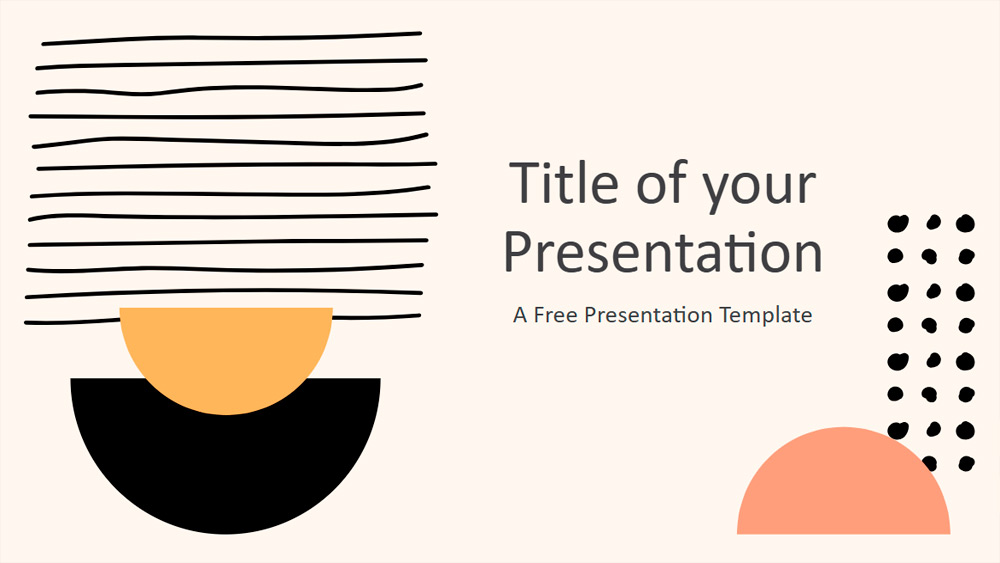


A tervezés művészi és tudományos tevékenység is, ahogyan azt a lenyűgöző prezentációs sablonok is mutatják. Ezzel az ingyenes, századközépi absztrakt sablonnal repítse közönségét a jövőbe. A 6 dia az 1950-es évek művészetét idéző absztrakt dizájnt mutat be fekete pontokkal, vonalakkal és színes formákkal. A diák fehér háttere tökéletesen kiemeli a fekete betűtípussal írt címeket és szövegeket. A készlet 6 diát tartalmaz, köztük egy főcímdiát, szakaszcímeket, szövegeket és egy köszönődiát. A saját fényképét és elérhetőségeit is hozzáadhatja. Ez a sablon az 1980-as évek vibráló Memphis stílusát idézi, ezért tökéletes bármilyen kreatív vagy művészettel kapcsolatos prezentációhoz.
Előnézet
Jellemzők
- 6 dia + színpaletta-dia
- 1 minta + 6 elrendezési dia
- Szöveg- és képhelyőrzőket tartalmazó sablon
- Egyéni színtéma és beépített paletta
- 1 minta + 6 elrendezési dia
- Szöveg- és képhelyőrzőket tartalmazó sablon
- Egyéni színtéma és beépített paletta
Hogyan töltsd le a(z) Retro Abstraction sablont PowerPointhoz
1. Görgess le ezen az oldalon a letöltési részhez, amíg meg nem jelennek a gombok.
2. Kattints a gombra, hogy a(z) Retro Abstraction sablont ingyenes PowerPoint-sablonként töltsd le.
3. Elindul egy .pptx-fájl letöltése, amelyet PowerPointban szerkeszthetsz.
4. Ha a fájl nincs nálunk, átirányítunk az eredeti forráshoz.
5. Ha a sablonban használt betűtípusok nincsenek a számítógépeden, töltsd le és telepítsd őket a helyes megjelenítéshez.
Forrás: presentationgo.com
2. Kattints a gombra, hogy a(z) Retro Abstraction sablont ingyenes PowerPoint-sablonként töltsd le.
3. Elindul egy .pptx-fájl letöltése, amelyet PowerPointban szerkeszthetsz.
4. Ha a fájl nincs nálunk, átirányítunk az eredeti forráshoz.
5. Ha a sablonban használt betűtípusok nincsenek a számítógépeden, töltsd le és telepítsd őket a helyes megjelenítéshez.
Forrás: presentationgo.com
Hogyan használd a(z) Retro Abstraction sablont a Google Slidesban
1. Görgess le a sablon jellemzőihez és a letöltési részhez.
2. Kattints a „Retro Abstraction használata Google Slides-témaként“ gombra.
3. Egy új ablak nyílik meg nagyobb előnézettel. Kattints a sablon használata gombra.
4. A dokumentum egy másolata bekerül a Google Drive-fiókodba, ahol szerkesztheted, hozzáadhatod vagy törölheted a diákat.
2. Kattints a „Retro Abstraction használata Google Slides-témaként“ gombra.
3. Egy új ablak nyílik meg nagyobb előnézettel. Kattints a sablon használata gombra.
4. A dokumentum egy másolata bekerül a Google Drive-fiókodba, ahol szerkesztheted, hozzáadhatod vagy törölheted a diákat.