


Golden Galaxy
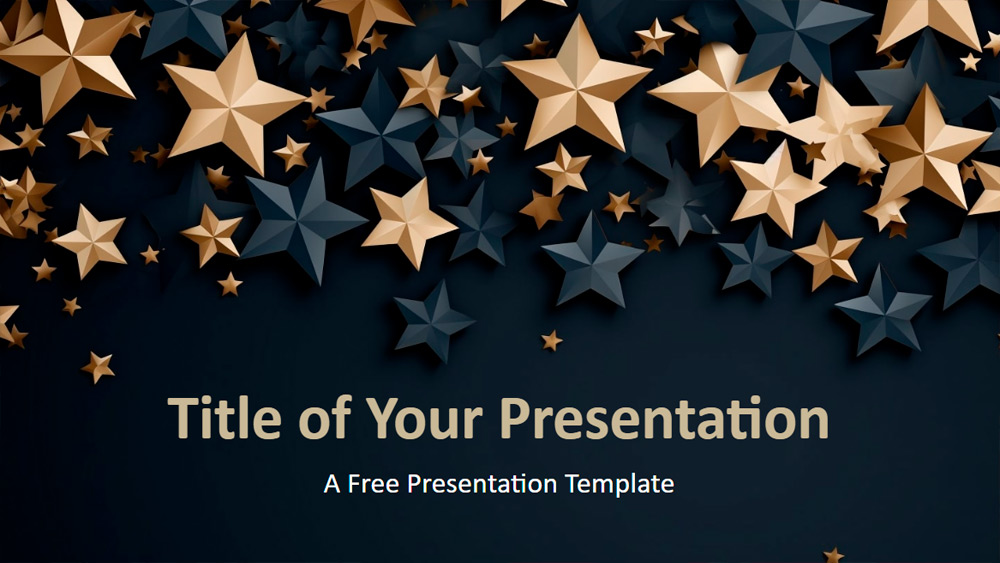


Ennek a sablonnak sötétkék háttere van, rajta különböző méretű arany és kék csillagokkal, amelyek főként a felső részen helyezkednek el, és lefelé haladva fokozatosan kisebbé válnak, vidám és elegáns megjelenést létrehozva. A sötétkék, tengerészkék, arany és fekete árnyalatok a luxus és az ünneplés érzetét keltik, így a sablon ideális hivatalos eseményekhez, például vállalati találkozókhoz, díjátadókhoz, bevezető kampányokhoz vagy különleges mérföldkövekhez. Azok számára készült, akik a presztízs és a siker képét szeretnék bemutatni. A sablon hat előre megtervezett diát, egy szín- és betűtípusstílusokat bemutató mintadiát, valamint egyszerű testreszabási lehetőségeket tartalmaz, beleértve a szerkeszthető szöveg- és képhelyőrzőket. A szélesvásznú elrendezés alkalmazkodik a modern képernyőkhöz, és PowerPointtal, valamint Google Slideszal is működik.
Előnézet
Jellemzők
- 6 dia + egy színpalettát tartalmazó dia.
- A Slide Masterrel könnyen szerkeszthető.
- Szöveg- és képhelyőrzőket tartalmaz.
- Szélesvásznú elrendezés.
- Kompatibilis a PowerPointtal és a Google Slideszal.
- A Slide Masterrel könnyen szerkeszthető.
- Szöveg- és képhelyőrzőket tartalmaz.
- Szélesvásznú elrendezés.
- Kompatibilis a PowerPointtal és a Google Slideszal.
Hogyan töltsd le a(z) Golden Galaxy sablont PowerPointhoz
1. Görgess le ezen az oldalon a letöltési részhez, amíg meg nem jelennek a gombok.
2. Kattints a gombra, hogy a(z) Golden Galaxy sablont ingyenes PowerPoint-sablonként töltsd le.
3. Elindul egy .pptx-fájl letöltése, amelyet PowerPointban szerkeszthetsz.
4. Ha a fájl nincs nálunk, átirányítunk az eredeti forráshoz.
5. Ha a sablonban használt betűtípusok nincsenek a számítógépeden, töltsd le és telepítsd őket a helyes megjelenítéshez.
Forrás: presentationgo.com
2. Kattints a gombra, hogy a(z) Golden Galaxy sablont ingyenes PowerPoint-sablonként töltsd le.
3. Elindul egy .pptx-fájl letöltése, amelyet PowerPointban szerkeszthetsz.
4. Ha a fájl nincs nálunk, átirányítunk az eredeti forráshoz.
5. Ha a sablonban használt betűtípusok nincsenek a számítógépeden, töltsd le és telepítsd őket a helyes megjelenítéshez.
Forrás: presentationgo.com
Hogyan használd a(z) Golden Galaxy sablont a Google Slidesban
1. Görgess le a sablon jellemzőihez és a letöltési részhez.
2. Kattints a „Golden Galaxy használata Google Slides-témaként“ gombra.
3. Egy új ablak nyílik meg nagyobb előnézettel. Kattints a sablon használata gombra.
4. A dokumentum egy másolata bekerül a Google Drive-fiókodba, ahol szerkesztheted, hozzáadhatod vagy törölheted a diákat.
2. Kattints a „Golden Galaxy használata Google Slides-témaként“ gombra.
3. Egy új ablak nyílik meg nagyobb előnézettel. Kattints a sablon használata gombra.
4. A dokumentum egy másolata bekerül a Google Drive-fiókodba, ahol szerkesztheted, hozzáadhatod vagy törölheted a diákat.