


Gold Rose
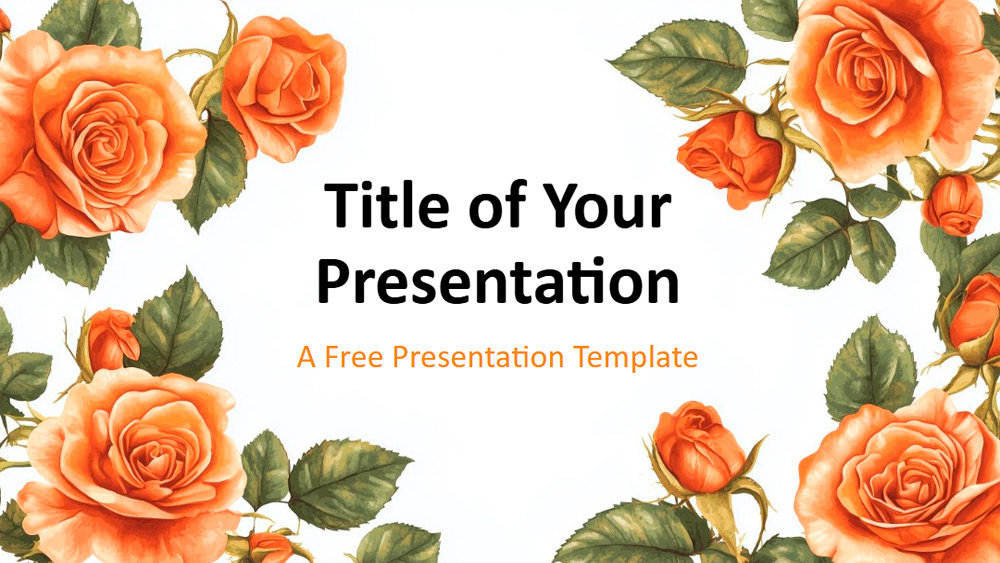


Ez az elegáns sablon részletgazdag virágmintát használ mély narancssárga rózsákkal és friss zöld levelekkel, hogy elegáns szegéllyel keretezze a diákat. A tiszta, fehér háttér kiemeli a meleg színeket, így az előadás klasszikus, romantikus és kert ihlette megjelenést kap. Ideális választás esküvőszervezők, virágkötők, leánybúcsúk vagy eljegyzési partik szervezői, butikok tulajdonosai és lakberendezők számára, akik virágos vagy dekorációs ötleteket szeretnének bemutatni. A felhasználók könnyedén módosíthatják a színeket, hozzáadhatják saját virágfotóikat, és az eseményhez vagy márkához igazíthatják a designt. A sablon hat kidolgozott diát, valamint egy, a színekkel és betűtípusokkal kapcsolatos részleteket bemutató extra diát tartalmaz, szerkeszthető szöveggel, képekhez használható helyőrzőkkel, 16:9-es szélesvásznú formátummal, továbbá PowerPoint- és Google Slides-kompatibilitással.
Előnézet
Jellemzők
- 6 dia plusz egy színpalettát tartalmazó dia
- Könnyen szerkeszthető a diaminta segítségével
- Szöveg- és képhelyőrzőket tartalmaz
- Szélesvásznú formátum
- Kompatibilis a PowerPointtal és a Google Slides-szal
- Könnyen szerkeszthető a diaminta segítségével
- Szöveg- és képhelyőrzőket tartalmaz
- Szélesvásznú formátum
- Kompatibilis a PowerPointtal és a Google Slides-szal
Hogyan töltsd le a(z) Gold Rose sablont PowerPointhoz
1. Görgess le ezen az oldalon a letöltési részhez, amíg meg nem jelennek a gombok.
2. Kattints a gombra, hogy a(z) Gold Rose sablont ingyenes PowerPoint-sablonként töltsd le.
3. Elindul egy .pptx-fájl letöltése, amelyet PowerPointban szerkeszthetsz.
4. Ha a fájl nincs nálunk, átirányítunk az eredeti forráshoz.
5. Ha a sablonban használt betűtípusok nincsenek a számítógépeden, töltsd le és telepítsd őket a helyes megjelenítéshez.
Forrás: presentationgo.com
2. Kattints a gombra, hogy a(z) Gold Rose sablont ingyenes PowerPoint-sablonként töltsd le.
3. Elindul egy .pptx-fájl letöltése, amelyet PowerPointban szerkeszthetsz.
4. Ha a fájl nincs nálunk, átirányítunk az eredeti forráshoz.
5. Ha a sablonban használt betűtípusok nincsenek a számítógépeden, töltsd le és telepítsd őket a helyes megjelenítéshez.
Forrás: presentationgo.com
Hogyan használd a(z) Gold Rose sablont a Google Slidesban
1. Görgess le a sablon jellemzőihez és a letöltési részhez.
2. Kattints a „Gold Rose használata Google Slides-témaként“ gombra.
3. Egy új ablak nyílik meg nagyobb előnézettel. Kattints a sablon használata gombra.
4. A dokumentum egy másolata bekerül a Google Drive-fiókodba, ahol szerkesztheted, hozzáadhatod vagy törölheted a diákat.
2. Kattints a „Gold Rose használata Google Slides-témaként“ gombra.
3. Egy új ablak nyílik meg nagyobb előnézettel. Kattints a sablon használata gombra.
4. A dokumentum egy másolata bekerül a Google Drive-fiókodba, ahol szerkesztheted, hozzáadhatod vagy törölheted a diákat.