


Dreamy Sky
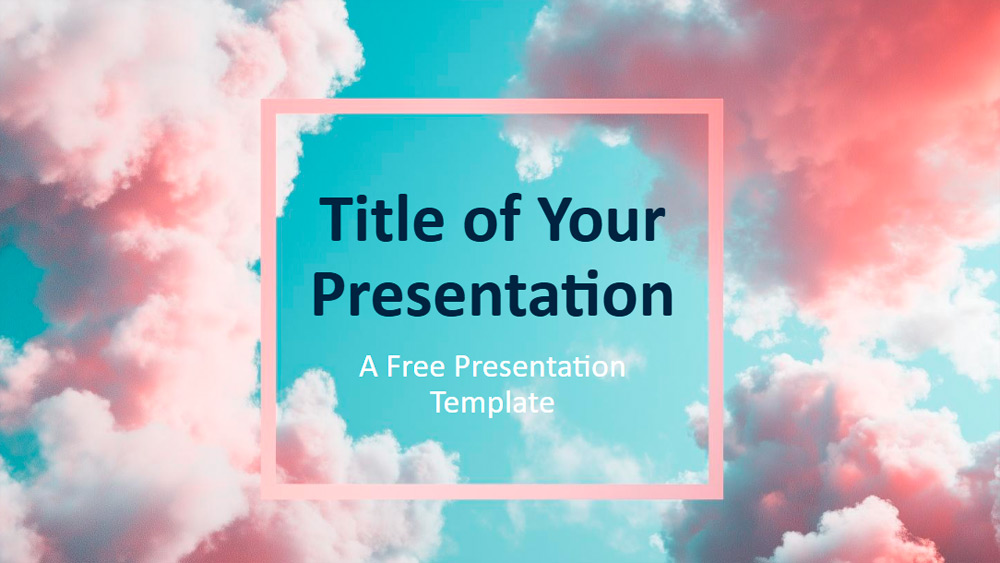


Ez a sablon álomszerű, rózsaszín és barackszínű árnyalatokban megjelenő felhőket mutat be, amelyek egy nyugodt kék égbolton siklanak át, lágy és békés megjelenést teremtve. A pasztellszínű paletta és a finom színátmenetek könnyedséget és nyugalmat kölcsönöznek a diáknak, míg a rózsaszín geometrikus keret minimalista és modern hangulatot ad. Ideális választás vállalati ötletbörzékhez, jövőtervezéshez, mindfulnessről szóló előadásokhoz, személyes fejlődést támogató alkalmakhoz, utazási témákhoz, oktatási tartalmakhoz vagy dizájnportfóliókhoz. A diamintasablonon keresztüli egyszerű szerkesztés lehetővé teszi a felhasználók számára, hogy könnyedén személyre szabják a szöveget és személyes részleteket adjanak hozzá. A csomag hat diát és egy további, színekhez és betűtípusokhoz készült diát tartalmaz, valamint szöveghelyőrzőket és képek számára kialakított helyet a köszönődián, ahová fénykép vagy a márka logója illeszthető. Szélesvásznú formátumban is elérhető PowerPointhoz és Google Slideshoz.
Előnézet
Jellemzők
- 6 dia és egy színpaletta
- Könnyen szerkeszthető a diamintasablonnal
- Szöveg- és képhelyőrzőket tartalmaz
- Szélesvásznú kialakítás
- PowerPointban és Google Slidesban is működik
- Könnyen szerkeszthető a diamintasablonnal
- Szöveg- és képhelyőrzőket tartalmaz
- Szélesvásznú kialakítás
- PowerPointban és Google Slidesban is működik
Hogyan töltsd le a(z) Dreamy Sky sablont PowerPointhoz
1. Görgess le ezen az oldalon a letöltési részhez, amíg meg nem jelennek a gombok.
2. Kattints a gombra, hogy a(z) Dreamy Sky sablont ingyenes PowerPoint-sablonként töltsd le.
3. Elindul egy .pptx-fájl letöltése, amelyet PowerPointban szerkeszthetsz.
4. Ha a fájl nincs nálunk, átirányítunk az eredeti forráshoz.
5. Ha a sablonban használt betűtípusok nincsenek a számítógépeden, töltsd le és telepítsd őket a helyes megjelenítéshez.
Forrás: presentationgo.com
2. Kattints a gombra, hogy a(z) Dreamy Sky sablont ingyenes PowerPoint-sablonként töltsd le.
3. Elindul egy .pptx-fájl letöltése, amelyet PowerPointban szerkeszthetsz.
4. Ha a fájl nincs nálunk, átirányítunk az eredeti forráshoz.
5. Ha a sablonban használt betűtípusok nincsenek a számítógépeden, töltsd le és telepítsd őket a helyes megjelenítéshez.
Forrás: presentationgo.com
Hogyan használd a(z) Dreamy Sky sablont a Google Slidesban
1. Görgess le a sablon jellemzőihez és a letöltési részhez.
2. Kattints a „Dreamy Sky használata Google Slides-témaként“ gombra.
3. Egy új ablak nyílik meg nagyobb előnézettel. Kattints a sablon használata gombra.
4. A dokumentum egy másolata bekerül a Google Drive-fiókodba, ahol szerkesztheted, hozzáadhatod vagy törölheted a diákat.
2. Kattints a „Dreamy Sky használata Google Slides-témaként“ gombra.
3. Egy új ablak nyílik meg nagyobb előnézettel. Kattints a sablon használata gombra.
4. A dokumentum egy másolata bekerül a Google Drive-fiókodba, ahol szerkesztheted, hozzáadhatod vagy törölheted a diákat.