


Rochester
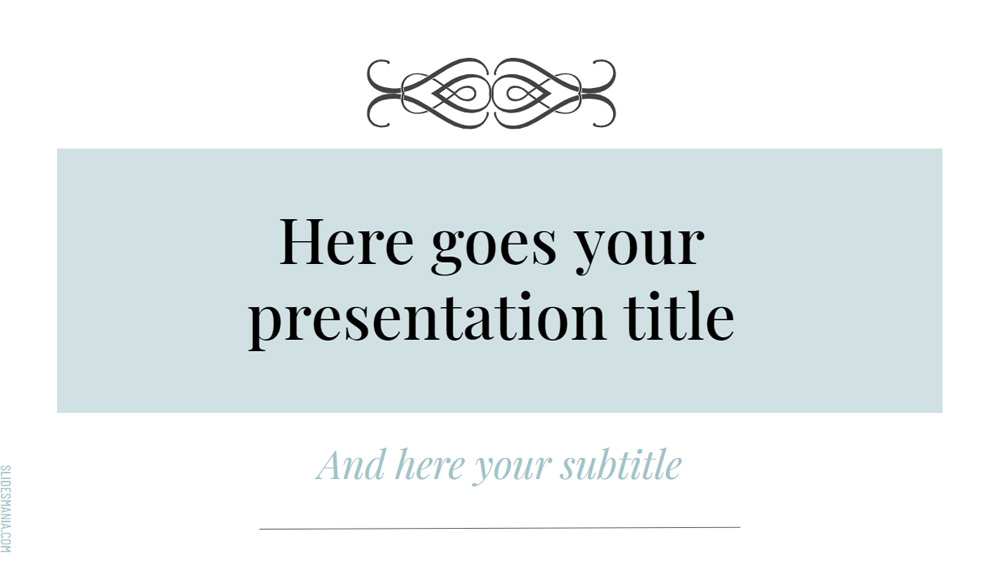


ロチェスターは、GoogleスライドやPowerPointのための無料でエレガントなテンプレートです。プレゼンや学校の授業、古典文学の課題にも使えます。結婚式の計画を立てるのにも最適ですし、ウェディングプランナーであればロチェスターを利用してプロポーズのプレゼンをすることもできます。
今回はアクセントにライトグリーン/シアンを選びましたが、マスターを編集してテーマカラーを変更するととても簡単に変更できます。
今回はアクセントにライトグリーン/シアンを選びましたが、マスターを編集してテーマカラーを変更するととても簡単に変更できます。
内覧会
顔ぶれ
- 100%編集可能で修正が簡単
- 22種類のスライド
- Google SlidesとMicrosoft PowerPointで使用できるように設計されています。
- すべてのタイプのディスプレイに適した16:9ワイドスクリーンフォーマット
- 編集可能なグラフィックとマップが含まれています。
- 22種類のスライド
- Google SlidesとMicrosoft PowerPointで使用できるように設計されています。
- すべてのタイプのディスプレイに適した16:9ワイドスクリーンフォーマット
- 編集可能なグラフィックとマップが含まれています。
パワーポイント用テンプレートRochesterのダウンロード方法
1. この同じページで、ボタンが表示されるまでダウンロードブロックまでスクロールしてください。
2. プレゼンテーション機能の下にある「Rochesterを無料のパワーポイントテンプレートとしてダウンロードする」というボタンをクリックしてください。
3. この操作を行うと、PowerPointで編集可能な.pptxファイルのダウンロードが開始されます。
4. パワーポイントのファイルがない場合は、オリジナルのソースをご案内しますので、ダウンロードしてください。
5. テンプレートで使用されているフォントがコンピューターにない場合、テンプレートを正しく表示するために、フォントをダウンロードし、インストールする必要があります。フォントは、オリジナルフォントのリンク先で確認できます。
源流: slidesmania.com
2. プレゼンテーション機能の下にある「Rochesterを無料のパワーポイントテンプレートとしてダウンロードする」というボタンをクリックしてください。
3. この操作を行うと、PowerPointで編集可能な.pptxファイルのダウンロードが開始されます。
4. パワーポイントのファイルがない場合は、オリジナルのソースをご案内しますので、ダウンロードしてください。
5. テンプレートで使用されているフォントがコンピューターにない場合、テンプレートを正しく表示するために、フォントをダウンロードし、インストールする必要があります。フォントは、オリジナルフォントのリンク先で確認できます。
源流: slidesmania.com
GoogleスライドでテンプレートRochesterをダウンロードする方法
1. パワーポイント版と同じように、テンプレート機能の一番下までスクロールしてください。
2. これで、「RochesterをGoogleスライドのテーマとして使用する」というボタンをクリックすればOKです。
3. 新しいウィンドウが開き、プレビューが拡大表示されます。テンプレートを使用する場合は、右上の「テンプレートを使用する」ボタンをクリックします。
4. Google Driveのアカウントにドキュメントのコピーが追加され、スライドの編集、追加、削除ができるようになります。
2. これで、「RochesterをGoogleスライドのテーマとして使用する」というボタンをクリックすればOKです。
3. 新しいウィンドウが開き、プレビューが拡大表示されます。テンプレートを使用する場合は、右上の「テンプレートを使用する」ボタンをクリックします。
4. Google Driveのアカウントにドキュメントのコピーが追加され、スライドの編集、追加、削除ができるようになります。