


Naturalism Design
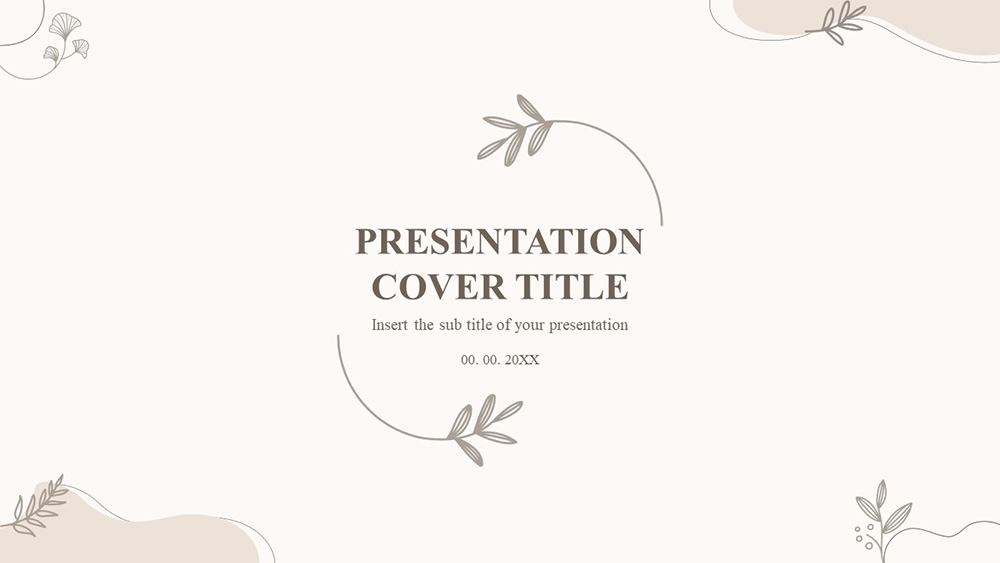


花は繊細な生命体なので、スライドに優雅さを伝えてくれます。今回のプレゼンテーションでは、ライトブラウンを基調とした背景を使用し、躍動感と生命力を感じさせるグラフィックを描きました。例えば、背景には花や葉っぱに似た手描きのイラストを使って質感を出しています。また、ミニマムなデザインもあり、クラシックなタイトルフォントのおかげで、プレゼンテーションを心地よく感じさせてくれます。
今回のスライドデッキでは、美しく効率的で花のようなデザインが欲しかったです。そして、選ばれた写真は、幸せな一日を完璧に表現しているので、それは美しいです。タイポグラフィとデザインの選択は、相性が良く、見栄えも良いので効率的です。
よく研究されたレッスンや、花咲くスライドデッキのような印象的なビジュアルサポートほど、聴衆に感動を与える方法はありません。
今回のスライドデッキでは、美しく効率的で花のようなデザインが欲しかったです。そして、選ばれた写真は、幸せな一日を完璧に表現しているので、それは美しいです。タイポグラフィとデザインの選択は、相性が良く、見栄えも良いので効率的です。
よく研究されたレッスンや、花咲くスライドデッキのような印象的なビジュアルサポートほど、聴衆に感動を与える方法はありません。
内覧会
顔ぶれ
- 完全に編集可能で編集しやすい
- 25のユニークなスライド
- 編集可能なチャートとマップを含む
- Google SlidesとPowerPointで使用するように設計されたテンプレート
- すべての画面サイズに適した16:9ワイドスクリーンフォーマット
- どんなアクセントカラーとも相性の良いミニマルなコーポレートデザイン
- チャート、ダイアグラム、表のサンプルスタイルを備えた機能豊富なテーマ
- 25のユニークなスライド
- 編集可能なチャートとマップを含む
- Google SlidesとPowerPointで使用するように設計されたテンプレート
- すべての画面サイズに適した16:9ワイドスクリーンフォーマット
- どんなアクセントカラーとも相性の良いミニマルなコーポレートデザイン
- チャート、ダイアグラム、表のサンプルスタイルを備えた機能豊富なテーマ
パワーポイント用テンプレートNaturalism Designのダウンロード方法
1. この同じページで、ボタンが表示されるまでダウンロードブロックまでスクロールしてください。
2. プレゼンテーション機能の下にある「Naturalism Designを無料のパワーポイントテンプレートとしてダウンロードする」というボタンをクリックしてください。
3. この操作を行うと、PowerPointで編集可能な.pptxファイルのダウンロードが開始されます。
4. パワーポイントのファイルがない場合は、オリジナルのソースをご案内しますので、ダウンロードしてください。
5. テンプレートで使用されているフォントがコンピューターにない場合、テンプレートを正しく表示するために、フォントをダウンロードし、インストールする必要があります。フォントは、オリジナルフォントのリンク先で確認できます。
源流: pptmon.com
2. プレゼンテーション機能の下にある「Naturalism Designを無料のパワーポイントテンプレートとしてダウンロードする」というボタンをクリックしてください。
3. この操作を行うと、PowerPointで編集可能な.pptxファイルのダウンロードが開始されます。
4. パワーポイントのファイルがない場合は、オリジナルのソースをご案内しますので、ダウンロードしてください。
5. テンプレートで使用されているフォントがコンピューターにない場合、テンプレートを正しく表示するために、フォントをダウンロードし、インストールする必要があります。フォントは、オリジナルフォントのリンク先で確認できます。
源流: pptmon.com
GoogleスライドでテンプレートNaturalism Designをダウンロードする方法
1. パワーポイント版と同じように、テンプレート機能の一番下までスクロールしてください。
2. これで、「Naturalism DesignをGoogleスライドのテーマとして使用する」というボタンをクリックすればOKです。
3. 新しいウィンドウが開き、プレビューが拡大表示されます。テンプレートを使用する場合は、右上の「テンプレートを使用する」ボタンをクリックします。
4. Google Driveのアカウントにドキュメントのコピーが追加され、スライドの編集、追加、削除ができるようになります。
2. これで、「Naturalism DesignをGoogleスライドのテーマとして使用する」というボタンをクリックすればOKです。
3. 新しいウィンドウが開き、プレビューが拡大表示されます。テンプレートを使用する場合は、右上の「テンプレートを使用する」ボタンをクリックします。
4. Google Driveのアカウントにドキュメントのコピーが追加され、スライドの編集、追加、削除ができるようになります。