


Minimalistic Geometric
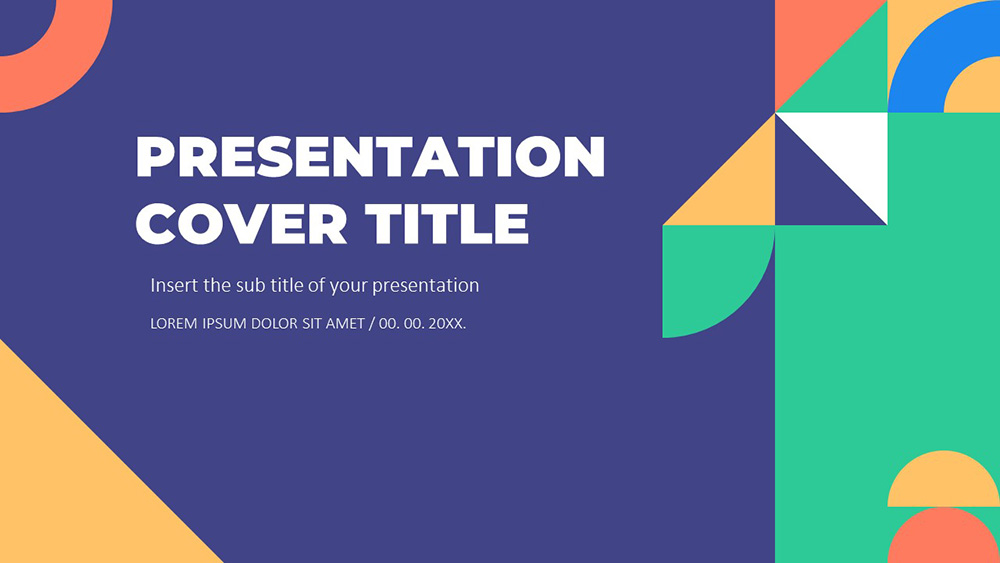


効果的なプレゼンテーションで発表者を全員に信頼させる。この新しいテンプレートに勝る方法はありません。PPTMONでは、すべてのデータが収まるようにスライドに十分なスペースがあることを確認しました。そのため、幾何学的なアプローチを用いたシンプルながらも効果的なデザインになっています。
しかし、それだけではありません。大切なメッセージを伝えるためには、写真は必ず価値があるので、添付ファイルのデザインにしました。カラーパレットとしては、紫、緑、黄、赤、白があり、それぞれが自信、調和、決意など、観客の異なる属性を刺激します。このテーマは教育にも合いますが、多目的構造を基本としています。さらに、このテンプレートをダウンロードしてカスタマイズするための予約は必要ありません。もちろん、あなたが望むプレゼンテーションを得るためにカスタマイズすることができます多くの異なるスライドがあります。なので、この機会にしっかりと受け止めて、プレゼンを成功させるために努力しましょう。
しかし、それだけではありません。大切なメッセージを伝えるためには、写真は必ず価値があるので、添付ファイルのデザインにしました。カラーパレットとしては、紫、緑、黄、赤、白があり、それぞれが自信、調和、決意など、観客の異なる属性を刺激します。このテーマは教育にも合いますが、多目的構造を基本としています。さらに、このテンプレートをダウンロードしてカスタマイズするための予約は必要ありません。もちろん、あなたが望むプレゼンテーションを得るためにカスタマイズすることができます多くの異なるスライドがあります。なので、この機会にしっかりと受け止めて、プレゼンを成功させるために努力しましょう。
内覧会
顔ぶれ
- 完全に編集可能で編集しやすい
- 25のユニークなスライド
- 編集可能なチャートとマップを含む
- Google SlidesとPowerPointで使用するように設計されたテンプレート
- すべての画面サイズに適した16:9ワイドスクリーンフォーマット
- どんなアクセントカラーとも相性の良いミニマルなコーポレートデザイン
- チャート、ダイアグラム、表のサンプルスタイルを備えた機能豊富なテーマ
- 25のユニークなスライド
- 編集可能なチャートとマップを含む
- Google SlidesとPowerPointで使用するように設計されたテンプレート
- すべての画面サイズに適した16:9ワイドスクリーンフォーマット
- どんなアクセントカラーとも相性の良いミニマルなコーポレートデザイン
- チャート、ダイアグラム、表のサンプルスタイルを備えた機能豊富なテーマ
パワーポイント用テンプレートMinimalistic Geometricのダウンロード方法
1. この同じページで、ボタンが表示されるまでダウンロードブロックまでスクロールしてください。
2. プレゼンテーション機能の下にある「Minimalistic Geometricを無料のパワーポイントテンプレートとしてダウンロードする」というボタンをクリックしてください。
3. この操作を行うと、PowerPointで編集可能な.pptxファイルのダウンロードが開始されます。
4. パワーポイントのファイルがない場合は、オリジナルのソースをご案内しますので、ダウンロードしてください。
5. テンプレートで使用されているフォントがコンピューターにない場合、テンプレートを正しく表示するために、フォントをダウンロードし、インストールする必要があります。フォントは、オリジナルフォントのリンク先で確認できます。
源流: pptmon.com
2. プレゼンテーション機能の下にある「Minimalistic Geometricを無料のパワーポイントテンプレートとしてダウンロードする」というボタンをクリックしてください。
3. この操作を行うと、PowerPointで編集可能な.pptxファイルのダウンロードが開始されます。
4. パワーポイントのファイルがない場合は、オリジナルのソースをご案内しますので、ダウンロードしてください。
5. テンプレートで使用されているフォントがコンピューターにない場合、テンプレートを正しく表示するために、フォントをダウンロードし、インストールする必要があります。フォントは、オリジナルフォントのリンク先で確認できます。
源流: pptmon.com
GoogleスライドでテンプレートMinimalistic Geometricをダウンロードする方法
1. パワーポイント版と同じように、テンプレート機能の一番下までスクロールしてください。
2. これで、「Minimalistic GeometricをGoogleスライドのテーマとして使用する」というボタンをクリックすればOKです。
3. 新しいウィンドウが開き、プレビューが拡大表示されます。テンプレートを使用する場合は、右上の「テンプレートを使用する」ボタンをクリックします。
4. Google Driveのアカウントにドキュメントのコピーが追加され、スライドの編集、追加、削除ができるようになります。
2. これで、「Minimalistic GeometricをGoogleスライドのテーマとして使用する」というボタンをクリックすればOKです。
3. 新しいウィンドウが開き、プレビューが拡大表示されます。テンプレートを使用する場合は、右上の「テンプレートを使用する」ボタンをクリックします。
4. Google Driveのアカウントにドキュメントのコピーが追加され、スライドの編集、追加、削除ができるようになります。