


Mira
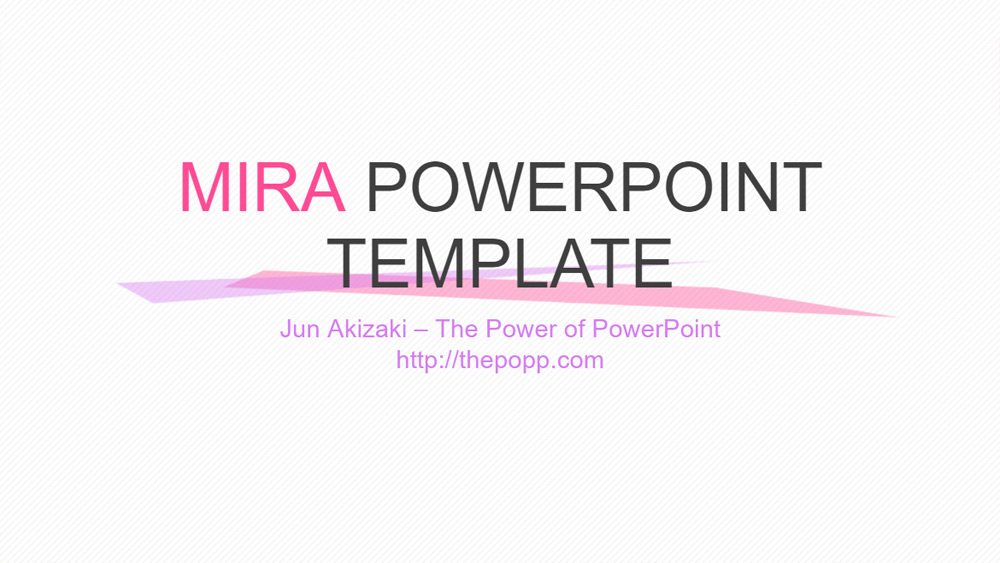


ポップでありながら、全体的に落ち着いた印象のテンプレート「Mira」です。
2つの角を持つ正方形をメインの形とし、回転を使ってよりクリエイティブな印象を与えました。また、アニメーションの完成度もこれまでは直線的でしたが、滑らかさが加わったことで動きが美しくなりました。やるのが面倒なので、今までは省略していました。
2つの角を持つ正方形をメインの形とし、回転を使ってよりクリエイティブな印象を与えました。また、アニメーションの完成度もこれまでは直線的でしたが、滑らかさが加わったことで動きが美しくなりました。やるのが面倒なので、今までは省略していました。
内覧会
顔ぶれ
- 100%編集可能で修正も簡単
- 33種類のスライド
- Google SlidesとMicrosoft PowerPointで使用できるように設計されています。
- あらゆるタイプのディスプレイに適した16:9のワイドスクリーンフォーマット
- 編集可能なチャートとマップを含む
- 33種類のスライド
- Google SlidesとMicrosoft PowerPointで使用できるように設計されています。
- あらゆるタイプのディスプレイに適した16:9のワイドスクリーンフォーマット
- 編集可能なチャートとマップを含む
パワーポイント用テンプレートMiraのダウンロード方法
1. この同じページで、ボタンが表示されるまでダウンロードブロックまでスクロールしてください。
2. プレゼンテーション機能の下にある「Miraを無料のパワーポイントテンプレートとしてダウンロードする」というボタンをクリックしてください。
3. この操作を行うと、PowerPointで編集可能な.pptxファイルのダウンロードが開始されます。
4. パワーポイントのファイルがない場合は、オリジナルのソースをご案内しますので、ダウンロードしてください。
5. テンプレートで使用されているフォントがコンピューターにない場合、テンプレートを正しく表示するために、フォントをダウンロードし、インストールする必要があります。フォントは、オリジナルフォントのリンク先で確認できます。
源流: thepopp.com
2. プレゼンテーション機能の下にある「Miraを無料のパワーポイントテンプレートとしてダウンロードする」というボタンをクリックしてください。
3. この操作を行うと、PowerPointで編集可能な.pptxファイルのダウンロードが開始されます。
4. パワーポイントのファイルがない場合は、オリジナルのソースをご案内しますので、ダウンロードしてください。
5. テンプレートで使用されているフォントがコンピューターにない場合、テンプレートを正しく表示するために、フォントをダウンロードし、インストールする必要があります。フォントは、オリジナルフォントのリンク先で確認できます。
源流: thepopp.com
GoogleスライドでテンプレートMiraをダウンロードする方法
1. パワーポイント版と同じように、テンプレート機能の一番下までスクロールしてください。
2. これで、「MiraをGoogleスライドのテーマとして使用する」というボタンをクリックすればOKです。
3. 新しいウィンドウが開き、プレビューが拡大表示されます。テンプレートを使用する場合は、右上の「テンプレートを使用する」ボタンをクリックします。
4. Google Driveのアカウントにドキュメントのコピーが追加され、スライドの編集、追加、削除ができるようになります。
2. これで、「MiraをGoogleスライドのテーマとして使用する」というボタンをクリックすればOKです。
3. 新しいウィンドウが開き、プレビューが拡大表示されます。テンプレートを使用する場合は、右上の「テンプレートを使用する」ボタンをクリックします。
4. Google Driveのアカウントにドキュメントのコピーが追加され、スライドの編集、追加、削除ができるようになります。