


Beautiful Modern Process
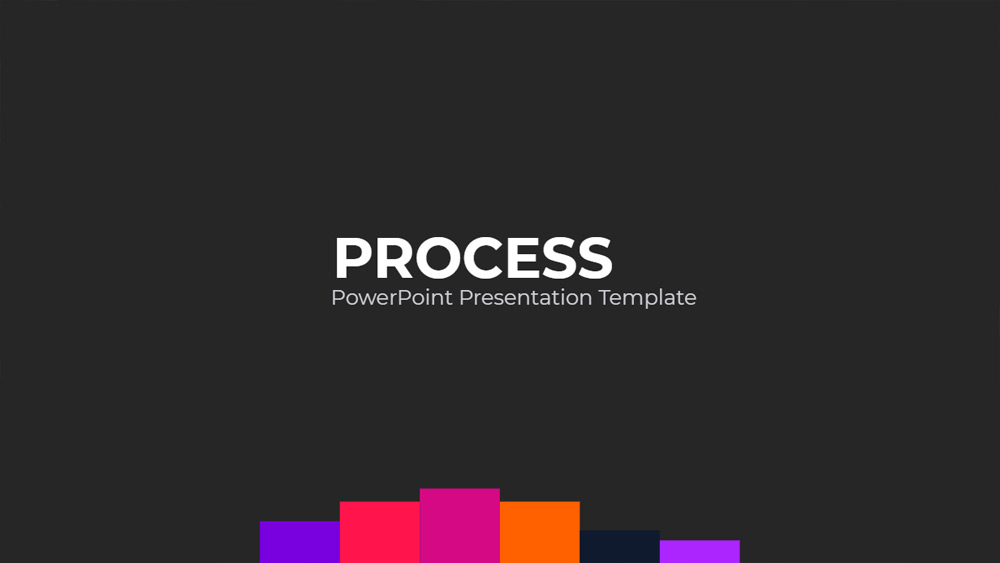


このテンプレートは、プレゼンテーションのためにワークフロー情報が必要な場合、タスクを完了する方法を示すこれらの質問をカバーします。 複雑なタスクを完了するためには、いくつのステップが必要ですか?ワークフローのプレゼンテーションテンプレートは、この管理されていないデータをまとめます。このテンプレートは、ベビーケアやスキンケアなどの手順など、シンプルなプレゼンテーション用にデザインされています。これは、研究機関から与えられた課題を提示するために使用することができます。これにより、さまざまなワークフロー図やデータ分析チャートの優れたデザインを提供します。プレゼンテーションの質を高めるために、多くの種類のインフォグラフィックスが使用されています。これは、チームやアジェンダのスタイルを持っており、背景画像は、プレゼンテーションの高さでこれを取る。明らかに編集可能なテンプレートのレイアウトです。このテンプレートデザインは、タイムラインとプレゼンテーションに関連するコンテンツが美しくセットされています。これは、カスタマイズされた色とフォントのスキームで、より価値のあるものになっています。コンテンツ提示用の表のスタイルで、よりわかりやすく提示することができます。
内覧会
顔ぶれ
- 100%編集可能で修正も簡単
- 24種類のスライド
- Google SlidesとMicrosoft PowerPointで使用できるように設計されています。
- あらゆるタイプのディスプレイに適した16:9のワイドスクリーンフォーマット
- 編集可能なチャートとマップを含む
- 24種類のスライド
- Google SlidesとMicrosoft PowerPointで使用できるように設計されています。
- あらゆるタイプのディスプレイに適した16:9のワイドスクリーンフォーマット
- 編集可能なチャートとマップを含む
パワーポイント用テンプレートBeautiful Modern Processのダウンロード方法
1. この同じページで、ボタンが表示されるまでダウンロードブロックまでスクロールしてください。
2. プレゼンテーション機能の下にある「Beautiful Modern Processを無料のパワーポイントテンプレートとしてダウンロードする」というボタンをクリックしてください。
3. この操作を行うと、PowerPointで編集可能な.pptxファイルのダウンロードが開始されます。
4. パワーポイントのファイルがない場合は、オリジナルのソースをご案内しますので、ダウンロードしてください。
5. テンプレートで使用されているフォントがコンピューターにない場合、テンプレートを正しく表示するために、フォントをダウンロードし、インストールする必要があります。フォントは、オリジナルフォントのリンク先で確認できます。
源流: googleslidesthemes.com
2. プレゼンテーション機能の下にある「Beautiful Modern Processを無料のパワーポイントテンプレートとしてダウンロードする」というボタンをクリックしてください。
3. この操作を行うと、PowerPointで編集可能な.pptxファイルのダウンロードが開始されます。
4. パワーポイントのファイルがない場合は、オリジナルのソースをご案内しますので、ダウンロードしてください。
5. テンプレートで使用されているフォントがコンピューターにない場合、テンプレートを正しく表示するために、フォントをダウンロードし、インストールする必要があります。フォントは、オリジナルフォントのリンク先で確認できます。
源流: googleslidesthemes.com
GoogleスライドでテンプレートBeautiful Modern Processをダウンロードする方法
1. パワーポイント版と同じように、テンプレート機能の一番下までスクロールしてください。
2. これで、「Beautiful Modern ProcessをGoogleスライドのテーマとして使用する」というボタンをクリックすればOKです。
3. 新しいウィンドウが開き、プレビューが拡大表示されます。テンプレートを使用する場合は、右上の「テンプレートを使用する」ボタンをクリックします。
4. Google Driveのアカウントにドキュメントのコピーが追加され、スライドの編集、追加、削除ができるようになります。
2. これで、「Beautiful Modern ProcessをGoogleスライドのテーマとして使用する」というボタンをクリックすればOKです。
3. 新しいウィンドウが開き、プレビューが拡大表示されます。テンプレートを使用する場合は、右上の「テンプレートを使用する」ボタンをクリックします。
4. Google Driveのアカウントにドキュメントのコピーが追加され、スライドの編集、追加、削除ができるようになります。