


Solid business
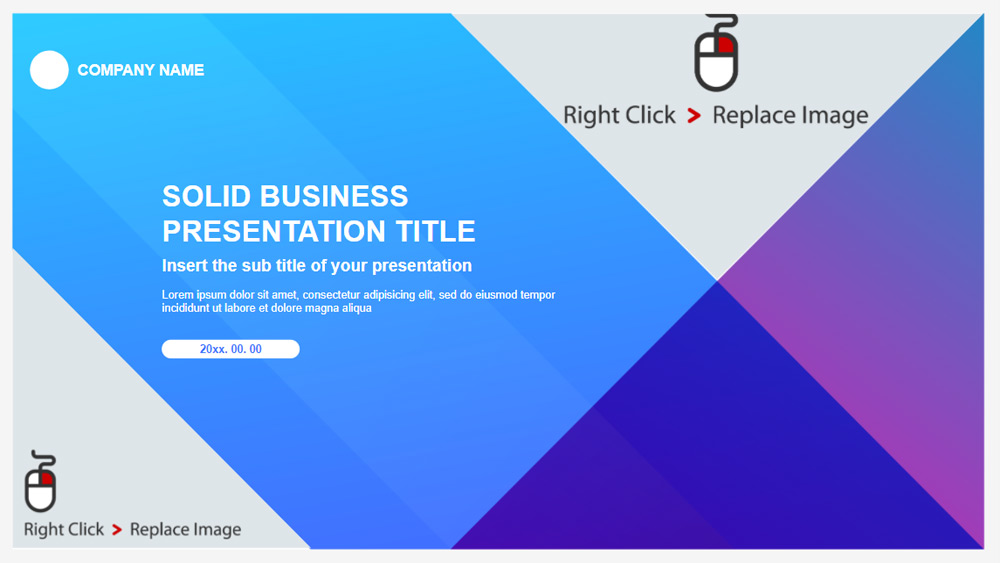


自分の成功する未来を築くためには、どのような方法があるのでしょうか?私たちの新しい無料のビジネステンプレート(ソリッド無料PPTビジネステンプレートと無料のGoogleプレゼンテーションのテーマ)のおかげで作られたプレゼンテーションを与えることによって! 聴衆はあなたのエンジニアリングプロジェクトの提案を高く評価し、新たな取引や投資への道を開きます。
堅実なビジネス無料のgoogleスライドテンプレートとパワーポイント - 良いスライドデザインへの道は難しいですが、PPTMONはあなたを助けるためにここにあります。まず、プロジェクトの説明や最終的な結果がどのようになるかを示すために使用できる画像がいくつかありますので、迷わず自分のものに置き換えてみてください。そうなると、伝えるべき情報をすべて説明しなければならなくなるので、幾何学的な配置はデータをきちんと整理するのに適しています。
この慎重に作られたプロのPowerPointテンプレートを使用して、迅速かつ簡単にあなたのスマートな、プロの探してPowerPointプレゼンテーションとGoogleプレゼンテーションを作成します。グラフィックデザインの経験がなくても大丈夫!
堅実なビジネス無料のgoogleスライドテンプレートとパワーポイント - 良いスライドデザインへの道は難しいですが、PPTMONはあなたを助けるためにここにあります。まず、プロジェクトの説明や最終的な結果がどのようになるかを示すために使用できる画像がいくつかありますので、迷わず自分のものに置き換えてみてください。そうなると、伝えるべき情報をすべて説明しなければならなくなるので、幾何学的な配置はデータをきちんと整理するのに適しています。
この慎重に作られたプロのPowerPointテンプレートを使用して、迅速かつ簡単にあなたのスマートな、プロの探してPowerPointプレゼンテーションとGoogleプレゼンテーションを作成します。グラフィックデザインの経験がなくても大丈夫!
内覧会
顔ぶれ
- 完全に編集可能で編集しやすい
- 25枚のシングルスライド
- 編集可能なグラフィックとマップが含まれています。
- Google SlidesとPowerPointで使用するように設計されたテンプレート
- すべてのタイプのディスプレイに適した16:9ワイドスクリーンフォーマット
- どんな色のアクセントにも合うミニマルなコーポレートデザイン
- グラフ、表、グラフのサンプルスタイルを備えた機能豊富なテーマ
- 25枚のシングルスライド
- 編集可能なグラフィックとマップが含まれています。
- Google SlidesとPowerPointで使用するように設計されたテンプレート
- すべてのタイプのディスプレイに適した16:9ワイドスクリーンフォーマット
- どんな色のアクセントにも合うミニマルなコーポレートデザイン
- グラフ、表、グラフのサンプルスタイルを備えた機能豊富なテーマ
パワーポイント用テンプレートSolid businessのダウンロード方法
1. この同じページで、ボタンが表示されるまでダウンロードブロックまでスクロールしてください。
2. プレゼンテーション機能の下にある「Solid businessを無料のパワーポイントテンプレートとしてダウンロードする」というボタンをクリックしてください。
3. この操作を行うと、PowerPointで編集可能な.pptxファイルのダウンロードが開始されます。
4. パワーポイントのファイルがない場合は、オリジナルのソースをご案内しますので、ダウンロードしてください。
5. テンプレートで使用されているフォントがコンピューターにない場合、テンプレートを正しく表示するために、フォントをダウンロードし、インストールする必要があります。フォントは、オリジナルフォントのリンク先で確認できます。
源流: pptmon.com
2. プレゼンテーション機能の下にある「Solid businessを無料のパワーポイントテンプレートとしてダウンロードする」というボタンをクリックしてください。
3. この操作を行うと、PowerPointで編集可能な.pptxファイルのダウンロードが開始されます。
4. パワーポイントのファイルがない場合は、オリジナルのソースをご案内しますので、ダウンロードしてください。
5. テンプレートで使用されているフォントがコンピューターにない場合、テンプレートを正しく表示するために、フォントをダウンロードし、インストールする必要があります。フォントは、オリジナルフォントのリンク先で確認できます。
源流: pptmon.com
GoogleスライドでテンプレートSolid businessをダウンロードする方法
1. パワーポイント版と同じように、テンプレート機能の一番下までスクロールしてください。
2. これで、「Solid businessをGoogleスライドのテーマとして使用する」というボタンをクリックすればOKです。
3. 新しいウィンドウが開き、プレビューが拡大表示されます。テンプレートを使用する場合は、右上の「テンプレートを使用する」ボタンをクリックします。
4. Google Driveのアカウントにドキュメントのコピーが追加され、スライドの編集、追加、削除ができるようになります。
2. これで、「Solid businessをGoogleスライドのテーマとして使用する」というボタンをクリックすればOKです。
3. 新しいウィンドウが開き、プレビューが拡大表示されます。テンプレートを使用する場合は、右上の「テンプレートを使用する」ボタンをクリックします。
4. Google Driveのアカウントにドキュメントのコピーが追加され、スライドの編集、追加、削除ができるようになります。