


Cost Savings Plan
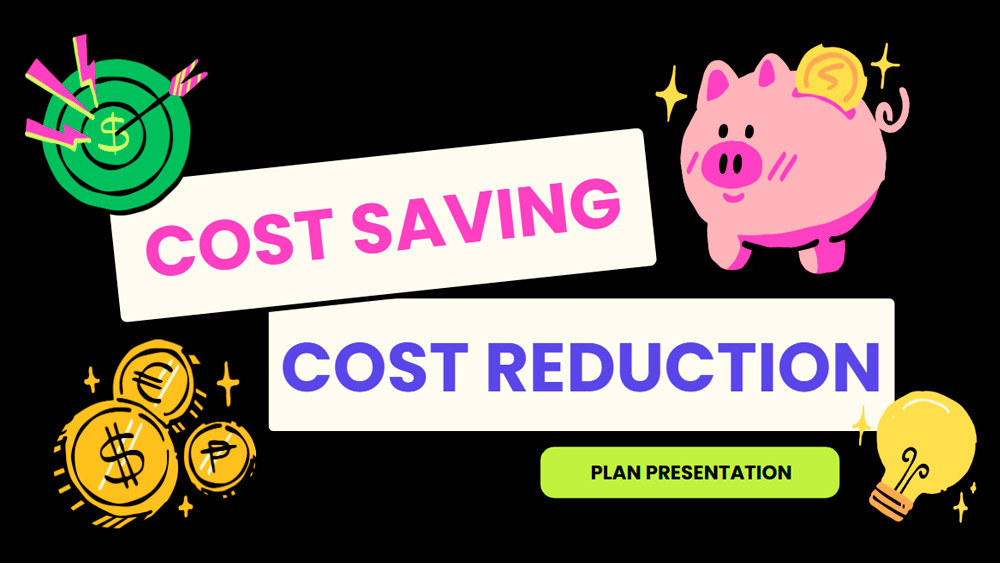


Verslo profesionalams sukurtas šis išlaidų taupymo plano šablonas padeda veiksmingai pristatyti biudžeto strategijas, išlaidų mažinimo idėjas ir finansinius rezultatus. Smagus iliustracinis dizainas švelniais mėlynais ir rožiniais tonais palengvina sudėtingų duomenų supratimą. Naudokite jį programoje „PowerPoint“ arba „Google Slides“, kad sukurtumėte aiškius ir patrauklius pristatymus kitam susitikimui.
Peržiūra
Savybės
- 15 tinkinamų 16:9 formato skaidrių
- Šimtai diagramų, rėmelių, linijų ir figūrų
- Integruotos animacijos ir perėjimai
- Lengva atsisiųsti arba bendrinti įvairiais formatais
- Šimtai diagramų, rėmelių, linijų ir figūrų
- Integruotos animacijos ir perėjimai
- Lengva atsisiųsti arba bendrinti įvairiais formatais
Kaip atsisiųsti Cost Savings Plan šabloną PowerPoint
1. Šiame puslapyje slinkite iki atsisiuntimo skilties, kol pamatysite mygtukus.
2. Spustelėkite mygtuką ir atsisiųskite Cost Savings Plan kaip nemokamą PowerPoint šabloną.
3. Bus pradėtas .pptx failo atsisiuntimas, kurį galėsite redaguoti PowerPoint programoje.
4. Jei failo nesaugome, nukreipsime jus į pradinį šaltinį.
5. Jei šablone naudojamų šriftų nėra jūsų kompiuteryje, atsisiųskite ir įdiekite juos, kad šablonas būtų rodomas teisingai.
šaltinis: slidescarnival.com
2. Spustelėkite mygtuką ir atsisiųskite Cost Savings Plan kaip nemokamą PowerPoint šabloną.
3. Bus pradėtas .pptx failo atsisiuntimas, kurį galėsite redaguoti PowerPoint programoje.
4. Jei failo nesaugome, nukreipsime jus į pradinį šaltinį.
5. Jei šablone naudojamų šriftų nėra jūsų kompiuteryje, atsisiųskite ir įdiekite juos, kad šablonas būtų rodomas teisingai.
šaltinis: slidescarnival.com
Kaip naudoti Cost Savings Plan šabloną Google Slides
1. Slinkite iki šablono savybių ir atsisiuntimo skilties.
2. Spustelėkite mygtuką „Naudoti Cost Savings Plan kaip Google Slides temą“.
3. Atsidarys naujas langas su didesne peržiūra. Spustelėkite šablono naudojimo mygtuką.
4. Dokumento kopija bus pridėta prie jūsų Google Drive paskyros ir galėsite redaguoti, pridėti ar šalinti skaidres.
2. Spustelėkite mygtuką „Naudoti Cost Savings Plan kaip Google Slides temą“.
3. Atsidarys naujas langas su didesne peržiūra. Spustelėkite šablono naudojimo mygtuką.
4. Dokumento kopija bus pridėta prie jūsų Google Drive paskyros ir galėsite redaguoti, pridėti ar šalinti skaidres.