


Night Desk Scene
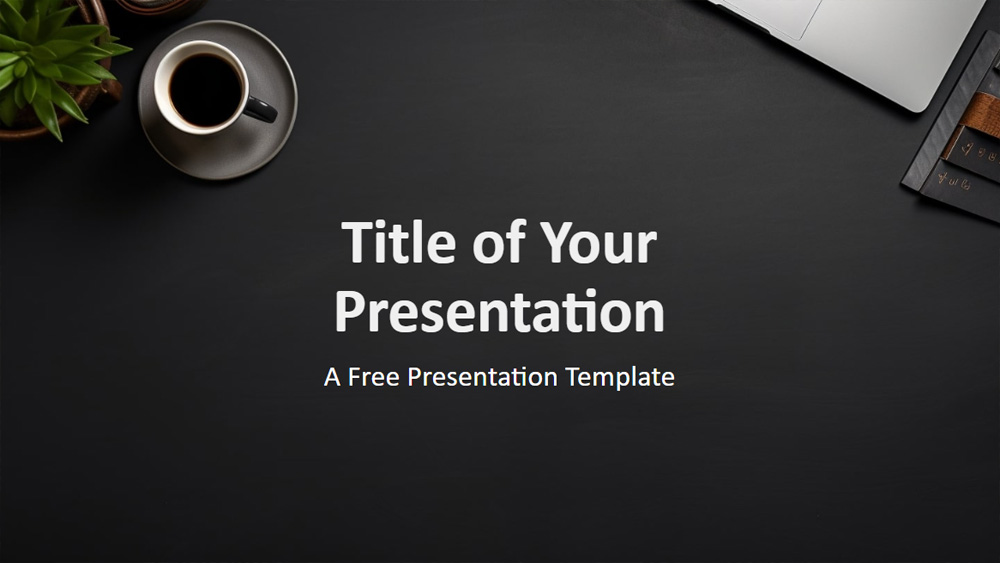


Šiame pristatymo šablone naudojami tamsūs ir matiniai fonai, derinami su gamtos akcentais, tokiais kaip kavos puodeliai, žali augalai ir stalo reikmenys. Išvaizda yra rami, elegantiška ir profesionali, o šešiuose unikaliuose fotografiniuose fonuose daugiausia naudojamos juodos ir tamsiai rudos spalvos. Ši kompozicija sukuria atpalaiduojančią ir stilingą atmosferą, puikiai tinkančią verslo susitikimams ar profesionaliems pristatymams. Dėl paprasto ir neperkrauto dizaino ji tinka įvairiems poreikiams, pavyzdžiui, verslo pasiūlymams, rinkodaros planams, akademinėms konferencijoms ar kūrybinių projektų naujienoms. Rinkinį sudaro šeši pagrindiniai skaidrių maketai ir viena papildoma skaidrė, kurioje pateikiamas spalvų derinys ir šriftų parinktys. Integruotas į skaidrių ruošinį šablonas lengvai atnaujinamas, jame yra teksto ir kontaktinio arba padėkos vaizdo vietos rezervavimo ženklai, o plačiaekraniu formatu jis puikiai veikia tiek su PowerPoint, tiek su Google Slides.
Peržiūra
Savybės
- 6 skaidrės + spalvų paletė.
- Redaguojama naudojant skaidrių ruošinį.
- Teksto ir vaizdų vietos rezervavimo ženklai.
- Plačiaekranis dizainas.
- Skirta PowerPoint ir Google Slides.
- Redaguojama naudojant skaidrių ruošinį.
- Teksto ir vaizdų vietos rezervavimo ženklai.
- Plačiaekranis dizainas.
- Skirta PowerPoint ir Google Slides.
Kaip atsisiųsti Night Desk Scene šabloną PowerPoint
1. Šiame puslapyje slinkite iki atsisiuntimo skilties, kol pamatysite mygtukus.
2. Spustelėkite mygtuką ir atsisiųskite Night Desk Scene kaip nemokamą PowerPoint šabloną.
3. Bus pradėtas .pptx failo atsisiuntimas, kurį galėsite redaguoti PowerPoint programoje.
4. Jei failo nesaugome, nukreipsime jus į pradinį šaltinį.
5. Jei šablone naudojamų šriftų nėra jūsų kompiuteryje, atsisiųskite ir įdiekite juos, kad šablonas būtų rodomas teisingai.
šaltinis: presentationgo.com
2. Spustelėkite mygtuką ir atsisiųskite Night Desk Scene kaip nemokamą PowerPoint šabloną.
3. Bus pradėtas .pptx failo atsisiuntimas, kurį galėsite redaguoti PowerPoint programoje.
4. Jei failo nesaugome, nukreipsime jus į pradinį šaltinį.
5. Jei šablone naudojamų šriftų nėra jūsų kompiuteryje, atsisiųskite ir įdiekite juos, kad šablonas būtų rodomas teisingai.
šaltinis: presentationgo.com
Kaip naudoti Night Desk Scene šabloną Google Slides
1. Slinkite iki šablono savybių ir atsisiuntimo skilties.
2. Spustelėkite mygtuką „Naudoti Night Desk Scene kaip Google Slides temą“.
3. Atsidarys naujas langas su didesne peržiūra. Spustelėkite šablono naudojimo mygtuką.
4. Dokumento kopija bus pridėta prie jūsų Google Drive paskyros ir galėsite redaguoti, pridėti ar šalinti skaidres.
2. Spustelėkite mygtuką „Naudoti Night Desk Scene kaip Google Slides temą“.
3. Atsidarys naujas langas su didesne peržiūra. Spustelėkite šablono naudojimo mygtuką.
4. Dokumento kopija bus pridėta prie jūsų Google Drive paskyros ir galėsite redaguoti, pridėti ar šalinti skaidres.