


Winter Festival
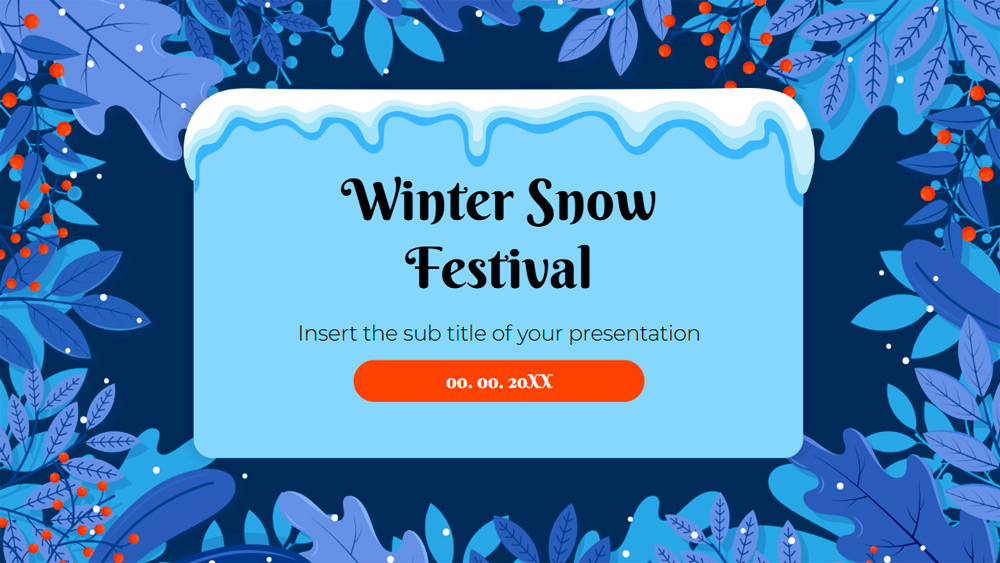


Ir pienācis jauns gadalaiks, tāpēc atzīmē ziemu ar šo eleganto Google Slides un PowerPoint veidni ziemas cienītājiem. Sniegotais dizains vēsos zilos toņos rada skaistu fonu, lai dalītos ar jaunumiem par svētkiem, sezonas pasākumiem, svinībām vai citām pozitīvām ziņām. Tā elastīgais dizains ir ideāli piemērots jebkurai tēmai, kas saistīta ar ziemu, sniegu vai Ziemassvētku svētkiem. Slaidi ir pilnībā rediģējami, tāpēc vari tos viegli pielāgot savām idejām un saturam. Neatkarīgi no tā, vai gatavo prezentāciju darbam, mācībām vai personīgai lietošanai, šī veidne piedāvā vienkāršu veidu, kā piešķirt savam vēstījumam svaigu un sezonālu noskaņu. Pagatavo karstu dzērienu un sāc rediģēt.
Priekšskatījums
īpašības
- Pilnībā rediģējama un viegli pielāgojama
- 25 unikāli slaidi
- Ietver rediģējamas diagrammas un kartes
- Darbojas Google Slides un PowerPoint
- Platekrāna formāts 16:9 jebkuram ekrānam
- Tīrs korporatīvais dizains ar jebkuru kontrastējošu krāsu
- Pilna tēma ar diagrammu, shēmu un tabulu piemēriem
- 25 unikāli slaidi
- Ietver rediģējamas diagrammas un kartes
- Darbojas Google Slides un PowerPoint
- Platekrāna formāts 16:9 jebkuram ekrānam
- Tīrs korporatīvais dizains ar jebkuru kontrastējošu krāsu
- Pilna tēma ar diagrammu, shēmu un tabulu piemēriem
Kā lejupielādēt Winter Festival veidni PowerPoint
1. Šajā lapā ritiniet līdz lejupielādes sadaļai, līdz redzat pogas.
2. Noklikšķiniet uz pogas, lai lejupielādētu Winter Festival kā bezmaksas PowerPoint veidni.
3. Sāksies .pptx faila lejupielāde, ko varēsiet rediģēt PowerPoint.
4. Ja fails netiek glabāts pie mums, novirzīsim jūs uz sākotnējo avotu.
5. Ja veidnē izmantotie fonti nav jūsu datorā, lejupielādējiet un instalējiet tos, lai veidne tiktu parādīta pareizi.
Avots: pptmon.com
2. Noklikšķiniet uz pogas, lai lejupielādētu Winter Festival kā bezmaksas PowerPoint veidni.
3. Sāksies .pptx faila lejupielāde, ko varēsiet rediģēt PowerPoint.
4. Ja fails netiek glabāts pie mums, novirzīsim jūs uz sākotnējo avotu.
5. Ja veidnē izmantotie fonti nav jūsu datorā, lejupielādējiet un instalējiet tos, lai veidne tiktu parādīta pareizi.
Avots: pptmon.com
Kā izmantot Winter Festival veidni Google Slides
1. Ritiniet līdz veidnes īpašībām un lejupielādes sadaļai.
2. Noklikšķiniet uz pogas „Izmantot Winter Festival kā Google Slides motīvu“.
3. Atvērsies jauns logs ar lielāku priekšskatījumu. Noklikšķiniet uz veidnes izmantošanas pogas.
4. Dokumenta kopija tiks pievienota jūsu Google Drive kontam, kur varēsiet rediģēt, pievienot vai dzēst slaidus.
2. Noklikšķiniet uz pogas „Izmantot Winter Festival kā Google Slides motīvu“.
3. Atvērsies jauns logs ar lielāku priekšskatījumu. Noklikšķiniet uz veidnes izmantošanas pogas.
4. Dokumenta kopija tiks pievienota jūsu Google Drive kontam, kur varēsiet rediģēt, pievienot vai dzēst slaidus.