


Winter Festival
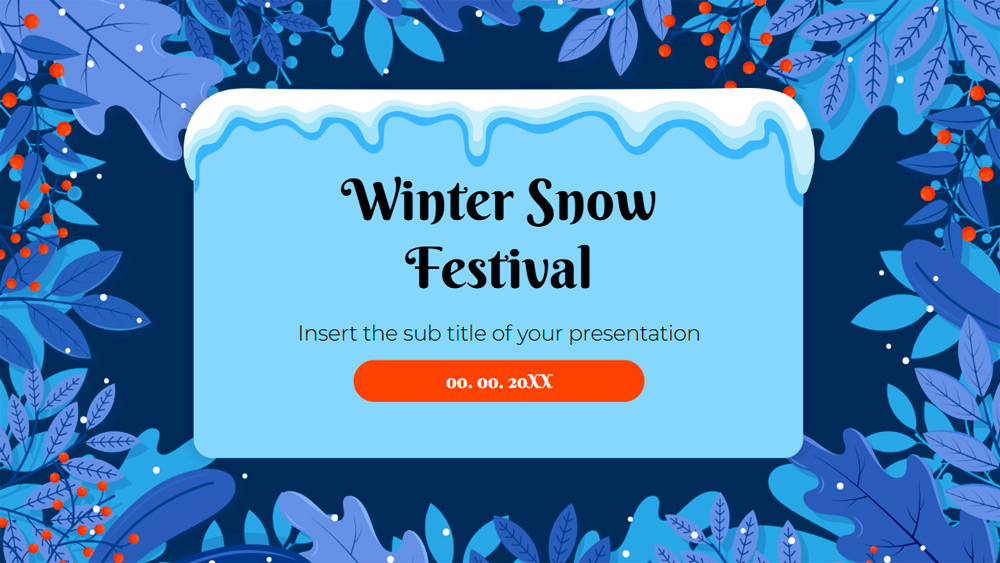


Prišel je nov letni čas, zato praznuj zimo s to elegantno predlogo za Google Slides in PowerPoint za ljubitelje zime. Zasnežena zasnova v svežih modrih odtenkih ustvari čudovito ozadje za deljenje novic o praznikih, sezonskih dogodkih, praznovanjih ali drugih pozitivnih novic. Zaradi prilagodljive zasnove je idealna za katero koli temo, povezano z zimo, snegom ali božičnimi prazniki. Diapozitivi so popolnoma urejevalni, zato jih lahko preprosto prilagodiš s svojimi idejami in vsebino. Ne glede na to, ali pripravljaš predstavitev za službo, študij ali osebno uporabo, ti ta predloga ponuja preprost način, da svojemu sporočilu dodaš svež in sezonski pridih. Pripravi si topel napitek in začni urejati.
Predogled
Lastnosti
- Popolnoma urejevalna in enostavna za prilagajanje
- 25 edinstvenih diapozitivov
- Vključuje urejevalne grafikone in zemljevide
- Deluje v Google Slides in PowerPointu
- Širokozaslonski format 16:9 za vsak zaslon
- Čista korporativna zasnova s katero koli kontrastno barvo
- Popolna tema s primeri grafikonov, diagramov in tabel
- 25 edinstvenih diapozitivov
- Vključuje urejevalne grafikone in zemljevide
- Deluje v Google Slides in PowerPointu
- Širokozaslonski format 16:9 za vsak zaslon
- Čista korporativna zasnova s katero koli kontrastno barvo
- Popolna tema s primeri grafikonov, diagramov in tabel
Kako prenesti predlogo Winter Festival za PowerPoint
1. Na tej strani se pomaknite do razdelka za prenos, dokler ne vidite gumbov.
2. Kliknite gumb za prenos predloge Winter Festival kot brezplačne PowerPoint predloge.
3. Začel se bo prenos datoteke .pptx, ki jo lahko urejate v PowerPointu.
4. Če datoteke ne gostimo, vas bomo preusmerili na izvorni vir.
5. Če pisave, uporabljene v predlogi, niso nameščene v vašem računalniku, jih prenesite in namestite za pravilen prikaz predloge.
Vir: pptmon.com
2. Kliknite gumb za prenos predloge Winter Festival kot brezplačne PowerPoint predloge.
3. Začel se bo prenos datoteke .pptx, ki jo lahko urejate v PowerPointu.
4. Če datoteke ne gostimo, vas bomo preusmerili na izvorni vir.
5. Če pisave, uporabljene v predlogi, niso nameščene v vašem računalniku, jih prenesite in namestite za pravilen prikaz predloge.
Vir: pptmon.com
Kako uporabiti predlogo Winter Festival v Google Slides
1. Pomaknite se do lastnosti predloge in razdelka za prenos.
2. Kliknite gumb „Uporabi Winter Festival kot temo Google Slides“.
3. Odprlo se bo novo okno z večjim predogledom. Kliknite gumb za uporabo predloge.
4. Kopija dokumenta bo dodana v vaš račun Google Drive in diapozitive boste lahko urejali, dodajali ali brisali.
2. Kliknite gumb „Uporabi Winter Festival kot temo Google Slides“.
3. Odprlo se bo novo okno z večjim predogledom. Kliknite gumb za uporabo predloge.
4. Kopija dokumenta bo dodana v vaš račun Google Drive in diapozitive boste lahko urejali, dodajali ali brisali.