


Global Background
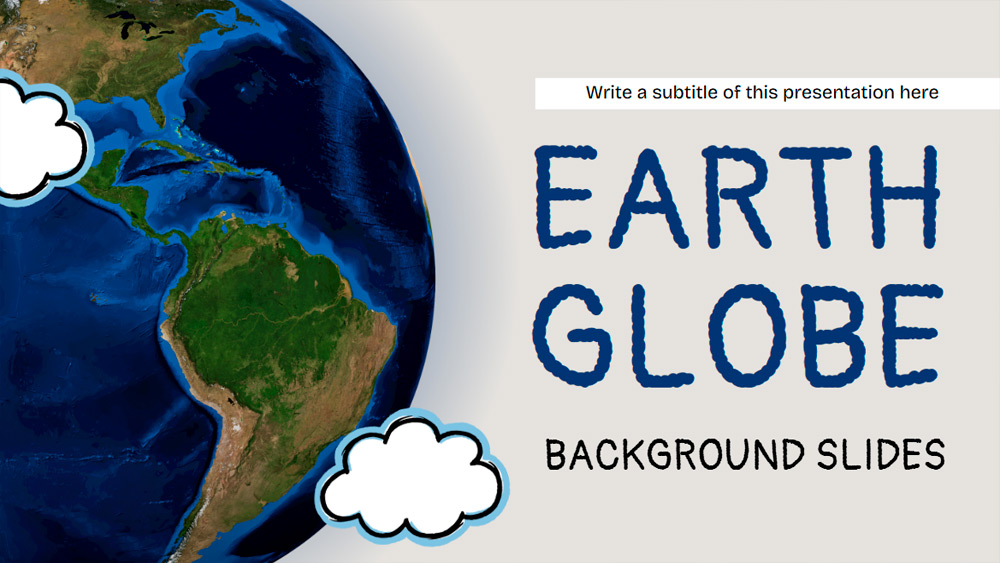


Padariet ģeogrāfijas stundas aizraujošākas ar mūsu slaidiem ar globusa fonu, kas īpaši izstrādāti pedagogiem, kuri vēlas piesaistīt savu skolēnu uzmanību. Šie slaidi ar jautrām svītrojumu stila ilustrācijām nomierinošos pelēkos un zilos toņos lieliski darbojas gan programmā PowerPoint, gan Google Slides. Tie ir lieliska izvēle, lai mācītu par kontinentiem, valstīm vai globālām tēmām, jo palīdz informāciju pasniegt vizuāli un saglabāt skolēnu interesi. Šī veidne pārvērš parastas stundas aizraujošā pieredzē, atvieglojot pedagogiem neaizmirstamu prezentāciju veidošanu, kas rosina zinātkāri un iedvesmo skolēnus izpētīt apkārtējo pasauli.
Priekšskatījums
īpašības
- 18 pilnībā pielāgojami slaidi 16:9 formātā.
- Simtiem grafiku, ietvaru un formu.
- Animācijas un pārejas no slaida uz slaidu.
- Lejupielādējiet vai kopīgojiet vairākos formātos.
- Simtiem grafiku, ietvaru un formu.
- Animācijas un pārejas no slaida uz slaidu.
- Lejupielādējiet vai kopīgojiet vairākos formātos.
Kā lejupielādēt Global Background veidni PowerPoint
1. Šajā lapā ritiniet līdz lejupielādes sadaļai, līdz redzat pogas.
2. Noklikšķiniet uz pogas, lai lejupielādētu Global Background kā bezmaksas PowerPoint veidni.
3. Sāksies .pptx faila lejupielāde, ko varēsiet rediģēt PowerPoint.
4. Ja fails netiek glabāts pie mums, novirzīsim jūs uz sākotnējo avotu.
5. Ja veidnē izmantotie fonti nav jūsu datorā, lejupielādējiet un instalējiet tos, lai veidne tiktu parādīta pareizi.
Avots: slidescarnival.com
2. Noklikšķiniet uz pogas, lai lejupielādētu Global Background kā bezmaksas PowerPoint veidni.
3. Sāksies .pptx faila lejupielāde, ko varēsiet rediģēt PowerPoint.
4. Ja fails netiek glabāts pie mums, novirzīsim jūs uz sākotnējo avotu.
5. Ja veidnē izmantotie fonti nav jūsu datorā, lejupielādējiet un instalējiet tos, lai veidne tiktu parādīta pareizi.
Avots: slidescarnival.com
Kā izmantot Global Background veidni Google Slides
1. Ritiniet līdz veidnes īpašībām un lejupielādes sadaļai.
2. Noklikšķiniet uz pogas „Izmantot Global Background kā Google Slides motīvu“.
3. Atvērsies jauns logs ar lielāku priekšskatījumu. Noklikšķiniet uz veidnes izmantošanas pogas.
4. Dokumenta kopija tiks pievienota jūsu Google Drive kontam, kur varēsiet rediģēt, pievienot vai dzēst slaidus.
2. Noklikšķiniet uz pogas „Izmantot Global Background kā Google Slides motīvu“.
3. Atvērsies jauns logs ar lielāku priekšskatījumu. Noklikšķiniet uz veidnes izmantošanas pogas.
4. Dokumenta kopija tiks pievienota jūsu Google Drive kontam, kur varēsiet rediģēt, pievienot vai dzēst slaidus.