


Minimal Professional
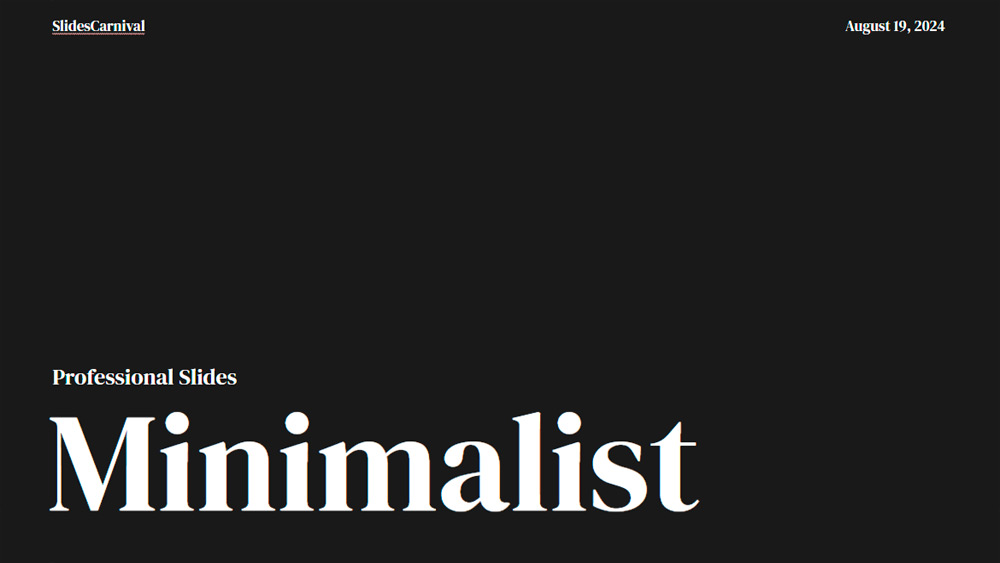


Šī elegantā un minimālistiskā melnā prezentācijas veidne ir ideāli piemērota biznesa profesionāļiem, kuri vēlas, lai viņu prezentācijas izskatītos izkoptas un profesionālas. Tās tīrais dizains pievērš uzmanību jūsu vēstījumam, tāpēc tā ir piemērota valdes sanāksmēm, prezentācijām klientiem un stratēģiskām diskusijām. Veidne ir saderīga gan ar PowerPoint, gan ar Google Slides, tādējādi padarot jūsu prezentāciju rīkus daudzpusīgākus. Izmantojot šo veidni, varat ātri izveidot iespaidīgas un efektīvas prezentācijas, kas palīdzēs jums pārliecinoši un skaidri sazināties jebkurā biznesa vidē, nodrošinot, ka jūsu idejas vienmēr izceļas.
Priekšskatījums
īpašības
- 20 pilnībā pielāgojami 16:9 slaidi.
- Simtiem diagrammu, rāmju, līniju un formu.
- Iekļautas animācijas un pārejas.
- Lejupielādējiet vai kopīgojiet vairākos formātos.
- Simtiem diagrammu, rāmju, līniju un formu.
- Iekļautas animācijas un pārejas.
- Lejupielādējiet vai kopīgojiet vairākos formātos.
Kā lejupielādēt Minimal Professional veidni PowerPoint
1. Šajā lapā ritiniet līdz lejupielādes sadaļai, līdz redzat pogas.
2. Noklikšķiniet uz pogas, lai lejupielādētu Minimal Professional kā bezmaksas PowerPoint veidni.
3. Sāksies .pptx faila lejupielāde, ko varēsiet rediģēt PowerPoint.
4. Ja fails netiek glabāts pie mums, novirzīsim jūs uz sākotnējo avotu.
5. Ja veidnē izmantotie fonti nav jūsu datorā, lejupielādējiet un instalējiet tos, lai veidne tiktu parādīta pareizi.
Avots: slidescarnival.com
2. Noklikšķiniet uz pogas, lai lejupielādētu Minimal Professional kā bezmaksas PowerPoint veidni.
3. Sāksies .pptx faila lejupielāde, ko varēsiet rediģēt PowerPoint.
4. Ja fails netiek glabāts pie mums, novirzīsim jūs uz sākotnējo avotu.
5. Ja veidnē izmantotie fonti nav jūsu datorā, lejupielādējiet un instalējiet tos, lai veidne tiktu parādīta pareizi.
Avots: slidescarnival.com
Kā izmantot Minimal Professional veidni Google Slides
1. Ritiniet līdz veidnes īpašībām un lejupielādes sadaļai.
2. Noklikšķiniet uz pogas „Izmantot Minimal Professional kā Google Slides motīvu“.
3. Atvērsies jauns logs ar lielāku priekšskatījumu. Noklikšķiniet uz veidnes izmantošanas pogas.
4. Dokumenta kopija tiks pievienota jūsu Google Drive kontam, kur varēsiet rediģēt, pievienot vai dzēst slaidus.
2. Noklikšķiniet uz pogas „Izmantot Minimal Professional kā Google Slides motīvu“.
3. Atvērsies jauns logs ar lielāku priekšskatījumu. Noklikšķiniet uz veidnes izmantošanas pogas.
4. Dokumenta kopija tiks pievienota jūsu Google Drive kontam, kur varēsiet rediģēt, pievienot vai dzēst slaidus.