


Oral Infection Presentation
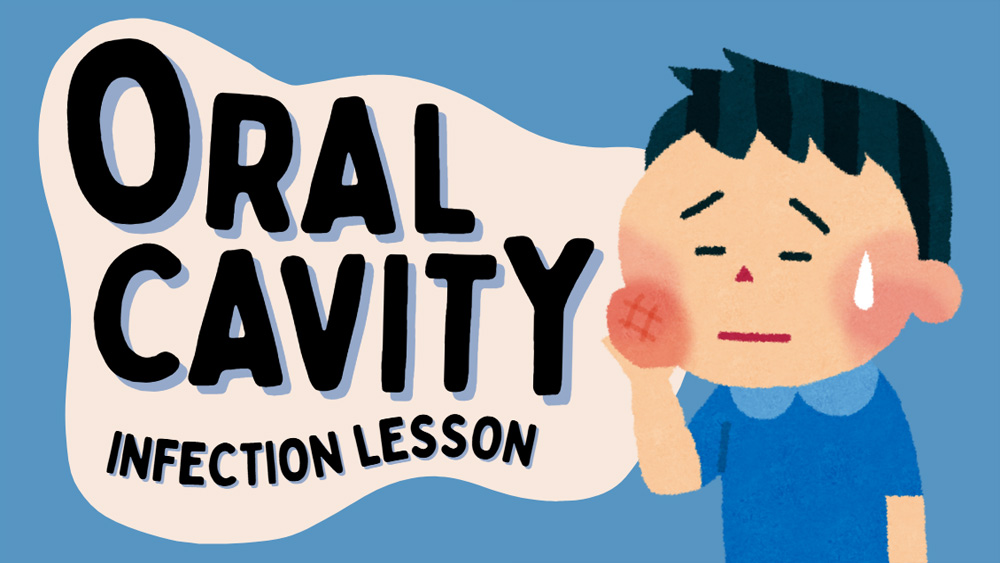


Deze diavoorstelling over mondinfecties is ideaal voor docenten. De diavoorstelling is geïllustreerd en zowel leerzaam als visueel aantrekkelijk. Ideaal voor klaslokalen. Moeilijke ideeën worden eenvoudiger uitgelegd dankzij de heldere blauwe en beige kleuren. Gebruik deze sjabloon om de oorsprong, symptomen en remedies van mondinfecties te bespreken. Zo wordt uw les interactiever en boeiender. Verbeter uw lesmethode en houd uw studenten betrokken met deze goed samengestelde, leerzame bron.
Voorvertoning
Functies
- 15 dia's, aanpasbaar aan uw behoeften
- Veel afbeeldingen, kaders, lijnen en vormen om uit te kiezen
- Handige animatie- en overgangsopties voor elke dia
- Gemakkelijk te downloaden of te delen in verschillende formaten.
- Veel afbeeldingen, kaders, lijnen en vormen om uit te kiezen
- Handige animatie- en overgangsopties voor elke dia
- Gemakkelijk te downloaden of te delen in verschillende formaten.
Hoe het sjabloon Oral Infection Presentation voor Powerpoint te downloaden
1. Op dezelfde pagina, scroll naar beneden naar het download blok tot je de knoppen ziet.
2. Klik op de knop onder de presentatiekenmerken met de tekst 'Download Oral Infection Presentation als gratis PowerPoint-sjabloon'.
3. Zodra u dit gedaan hebt, begint het downloaden van een .pptx bestand dat u kunt bewerken in PowerPoint.
4. Als we het powerpoint-bestand niet hebben, verwijzen we u naar de originele bron, zodat u het kunt downloaden.
5. Als de lettertypen die in de sjabloon worden gebruikt niet op uw computer staan, moet u ze downloaden en installeren om de sjabloon correct weer te geven. U kunt de lettertypes vinden in de originele lettertype link.
Bron: slidescarnival.com
2. Klik op de knop onder de presentatiekenmerken met de tekst 'Download Oral Infection Presentation als gratis PowerPoint-sjabloon'.
3. Zodra u dit gedaan hebt, begint het downloaden van een .pptx bestand dat u kunt bewerken in PowerPoint.
4. Als we het powerpoint-bestand niet hebben, verwijzen we u naar de originele bron, zodat u het kunt downloaden.
5. Als de lettertypen die in de sjabloon worden gebruikt niet op uw computer staan, moet u ze downloaden en installeren om de sjabloon correct weer te geven. U kunt de lettertypes vinden in de originele lettertype link.
Bron: slidescarnival.com
Hoe download ik de Oral Infection Presentation sjabloon in Google Slides
1. Net als bij de powerpoint versie, scroll naar beneden naar de onderkant van de sjabloon kenmerken.
2. U kunt nu klikken op de knop die zegt 'Gebruik Oral Infection Presentation als een Google Slides thema'.
3. Er wordt een nieuw venster geopend met een grotere preview. Als u de sjabloon wilt gebruiken, klikt u op de knop Gebruik sjabloon in de rechterbovenhoek.
4. Een kopie van het document zal worden toegevoegd aan uw Google Drive-account en u zult dia's kunnen bewerken, toevoegen of verwijderen.
2. U kunt nu klikken op de knop die zegt 'Gebruik Oral Infection Presentation als een Google Slides thema'.
3. Er wordt een nieuw venster geopend met een grotere preview. Als u de sjabloon wilt gebruiken, klikt u op de knop Gebruik sjabloon in de rechterbovenhoek.
4. Een kopie van het document zal worden toegevoegd aan uw Google Drive-account en u zult dia's kunnen bewerken, toevoegen of verwijderen.