


Work Shift Plan
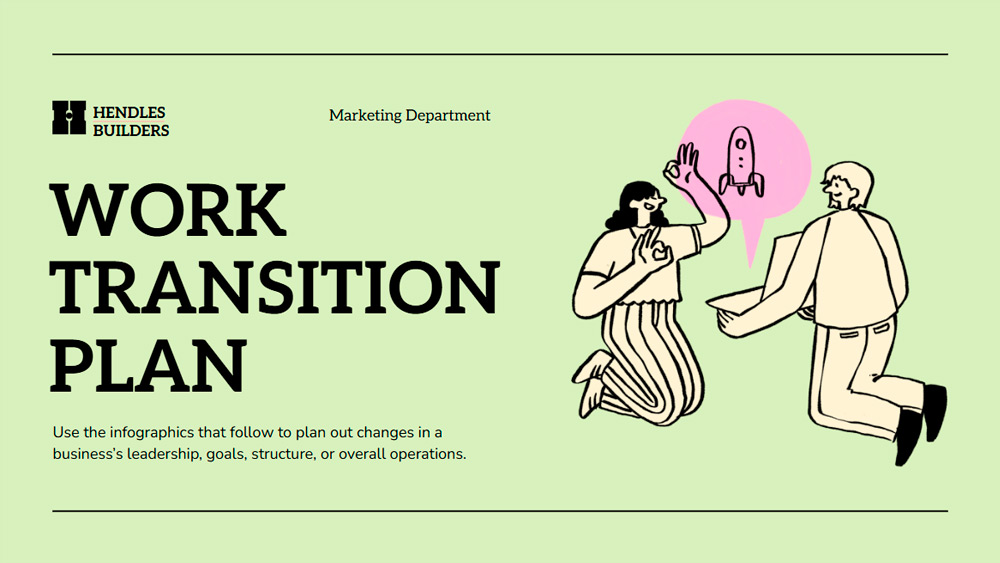


Met deze aanpasbare sjabloon voor een loopbaantransitieplan kunt u eenvoudig de belangrijkste details benadrukken en elke stap van het proces stroomlijnen. Het overzichtelijke ontwerp helpt u taken, verantwoordelijkheden en deadlines eenvoudig en praktisch te organiseren, terwijl het er tegelijkertijd verzorgd en professioneel uitziet. Het groen-gele kleurenschema zorgt voor een frisse en opvallende uitstraling, en de krachtige visuals helpen uw publiek gefocust te blijven op uw boodschap. Of u nu een overdracht plant, de volgende stappen schetst of een team begeleidt tijdens een transitie, met deze sjabloon kunt u helder communiceren, informatie op een gemakkelijk te volgen manier presenteren en uw presentatie boeiender maken.
Voorvertoning
Functies
- 6 aanpasbare, direct bruikbare infographics in 16:9-formaat
- Honderden grafieken, kaders, lijnen en vormen
- Eenvoudige animaties en overgangen
- Eenvoudig te downloaden en te delen in meerdere formaten
- Honderden grafieken, kaders, lijnen en vormen
- Eenvoudige animaties en overgangen
- Eenvoudig te downloaden en te delen in meerdere formaten
Hoe het sjabloon Work Shift Plan voor Powerpoint te downloaden
1. Op dezelfde pagina, scroll naar beneden naar het download blok tot je de knoppen ziet.
2. Klik op de knop onder de presentatiekenmerken met de tekst 'Download Work Shift Plan als gratis PowerPoint-sjabloon'.
3. Zodra u dit gedaan hebt, begint het downloaden van een .pptx bestand dat u kunt bewerken in PowerPoint.
4. Als we het powerpoint-bestand niet hebben, verwijzen we u naar de originele bron, zodat u het kunt downloaden.
5. Als de lettertypen die in de sjabloon worden gebruikt niet op uw computer staan, moet u ze downloaden en installeren om de sjabloon correct weer te geven. U kunt de lettertypes vinden in de originele lettertype link.
Bron: slidescarnival.com
2. Klik op de knop onder de presentatiekenmerken met de tekst 'Download Work Shift Plan als gratis PowerPoint-sjabloon'.
3. Zodra u dit gedaan hebt, begint het downloaden van een .pptx bestand dat u kunt bewerken in PowerPoint.
4. Als we het powerpoint-bestand niet hebben, verwijzen we u naar de originele bron, zodat u het kunt downloaden.
5. Als de lettertypen die in de sjabloon worden gebruikt niet op uw computer staan, moet u ze downloaden en installeren om de sjabloon correct weer te geven. U kunt de lettertypes vinden in de originele lettertype link.
Bron: slidescarnival.com
Hoe download ik de Work Shift Plan sjabloon in Google Slides
1. Net als bij de powerpoint versie, scroll naar beneden naar de onderkant van de sjabloon kenmerken.
2. U kunt nu klikken op de knop die zegt 'Gebruik Work Shift Plan als een Google Slides thema'.
3. Er wordt een nieuw venster geopend met een grotere preview. Als u de sjabloon wilt gebruiken, klikt u op de knop Gebruik sjabloon in de rechterbovenhoek.
4. Een kopie van het document zal worden toegevoegd aan uw Google Drive-account en u zult dia's kunnen bewerken, toevoegen of verwijderen.
2. U kunt nu klikken op de knop die zegt 'Gebruik Work Shift Plan als een Google Slides thema'.
3. Er wordt een nieuw venster geopend met een grotere preview. Als u de sjabloon wilt gebruiken, klikt u op de knop Gebruik sjabloon in de rechterbovenhoek.
4. Een kopie van het document zal worden toegevoegd aan uw Google Drive-account en u zult dia's kunnen bewerken, toevoegen of verwijderen.