


Cloud Seminar
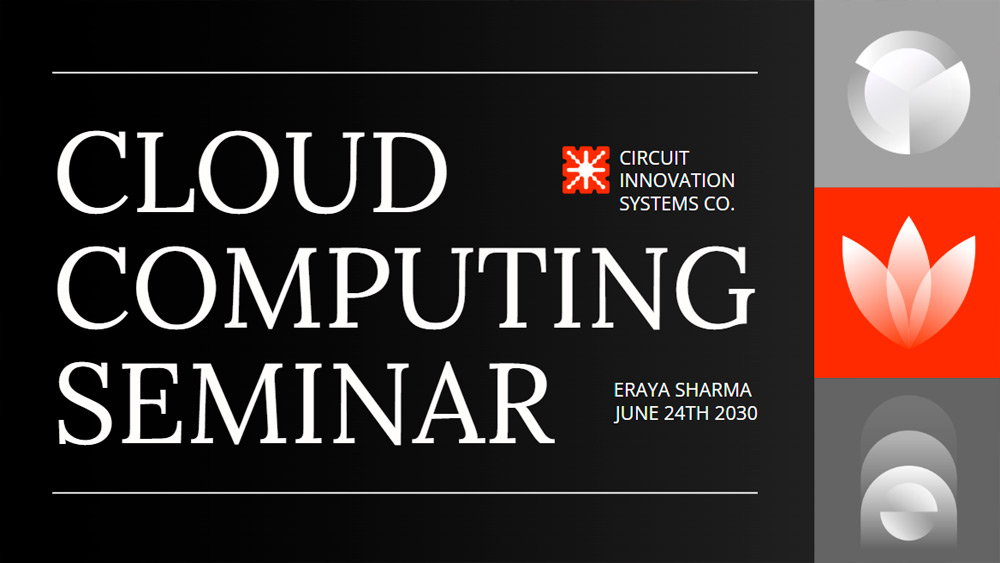


Geef uw seminar over cloudcomputing met gemak met deze stijlvolle zwart-rode presentatiesjabloon. Deze sjabloon is ontworpen voor universiteitsprofessoren, technologietrainers en trainingsspecialisten en bevat kant-en-klare dia-sjablonen waarmee u uw materiaal sneller en overzichtelijker kunt ordenen. De duidelijke structuur bespaart u voorbereidingstijd en zorgt ervoor dat uw boodschap georganiseerd en professioneel overkomt. Deze sjabloon is ontworpen om effectief lesgeven en een boeiende presentatie te faciliteren, zodat u zich meer kunt richten op het delen van ideeën en minder op de opmaak van de dia's. Het is een praktische optie voor iedereen die met minimale inspanning en maximale visuele impact een professioneel en zelfverzekerd seminar wil geven.
Voorvertoning
Functies
- 15 volledig aanpasbare 16:9-dia's
- Honderden grafieken, kaders, lijnen en vormen
- Eenvoudige animaties en overgangen
- Eenvoudig downloaden en delen in meerdere formaten
- Honderden grafieken, kaders, lijnen en vormen
- Eenvoudige animaties en overgangen
- Eenvoudig downloaden en delen in meerdere formaten
Hoe het sjabloon Cloud Seminar voor Powerpoint te downloaden
1. Op dezelfde pagina, scroll naar beneden naar het download blok tot je de knoppen ziet.
2. Klik op de knop onder de presentatiekenmerken met de tekst 'Download Cloud Seminar als gratis PowerPoint-sjabloon'.
3. Zodra u dit gedaan hebt, begint het downloaden van een .pptx bestand dat u kunt bewerken in PowerPoint.
4. Als we het powerpoint-bestand niet hebben, verwijzen we u naar de originele bron, zodat u het kunt downloaden.
5. Als de lettertypen die in de sjabloon worden gebruikt niet op uw computer staan, moet u ze downloaden en installeren om de sjabloon correct weer te geven. U kunt de lettertypes vinden in de originele lettertype link.
Bron: slidescarnival.com
2. Klik op de knop onder de presentatiekenmerken met de tekst 'Download Cloud Seminar als gratis PowerPoint-sjabloon'.
3. Zodra u dit gedaan hebt, begint het downloaden van een .pptx bestand dat u kunt bewerken in PowerPoint.
4. Als we het powerpoint-bestand niet hebben, verwijzen we u naar de originele bron, zodat u het kunt downloaden.
5. Als de lettertypen die in de sjabloon worden gebruikt niet op uw computer staan, moet u ze downloaden en installeren om de sjabloon correct weer te geven. U kunt de lettertypes vinden in de originele lettertype link.
Bron: slidescarnival.com
Hoe download ik de Cloud Seminar sjabloon in Google Slides
1. Net als bij de powerpoint versie, scroll naar beneden naar de onderkant van de sjabloon kenmerken.
2. U kunt nu klikken op de knop die zegt 'Gebruik Cloud Seminar als een Google Slides thema'.
3. Er wordt een nieuw venster geopend met een grotere preview. Als u de sjabloon wilt gebruiken, klikt u op de knop Gebruik sjabloon in de rechterbovenhoek.
4. Een kopie van het document zal worden toegevoegd aan uw Google Drive-account en u zult dia's kunnen bewerken, toevoegen of verwijderen.
2. U kunt nu klikken op de knop die zegt 'Gebruik Cloud Seminar als een Google Slides thema'.
3. Er wordt een nieuw venster geopend met een grotere preview. Als u de sjabloon wilt gebruiken, klikt u op de knop Gebruik sjabloon in de rechterbovenhoek.
4. Een kopie van het document zal worden toegevoegd aan uw Google Drive-account en u zult dia's kunnen bewerken, toevoegen of verwijderen.