


Creative IDEA
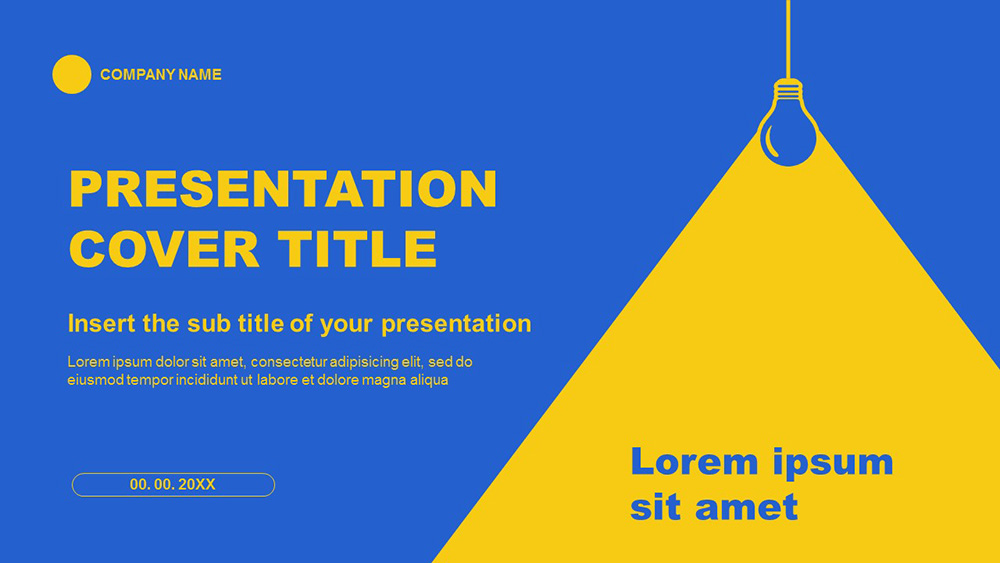


Darmowa kreatywność IDEA Google Slide Theme i Powerpoint Template - Jeśli jesteś nauczycielem szukającym kreatywnej prezentacji lub jeśli prezentujesz na temat edukacyjny, jest to idealna prezentacja - Google Slide Theme i Powerpoint Template - aby rozjaśnić Twoją publiczność. Szablon ten ma za zadanie przyciągnąć uwagę wizualną, dzięki czemu można skupić się na prezentowanych treściach.
Ten szablon prezentacji składa się z 25 kreatywnych projektów slajdów. Dzięki temu szablonowi będziesz miał wszystko, czego potrzebujesz do systematycznej i kreatywnej prezentacji informacji. A ten szablon zawiera atrakcyjne slajdy tytułowe ze spisem treści, slajdy zespołowe, slajdy osi czasu do wszystkich celów i dostępne grafiki komputerowe.
Na każdym slajdzie należy płynnie przejść do następnego slajdu, aby utrzymać koncentrację publiczności. Możesz również łatwo zmienić kolor swoich slajdów, aby dopasować je do tematu lub koloru Twojej firmy. Dajcie swojej publiczności ciekawą prezentację i wzmocnijcie jej zainteresowanie kreatywnością. I pobierz ten szablon prezentacji, aby wyrazić swoją kreatywność w stylu!
Ten szablon prezentacji składa się z 25 kreatywnych projektów slajdów. Dzięki temu szablonowi będziesz miał wszystko, czego potrzebujesz do systematycznej i kreatywnej prezentacji informacji. A ten szablon zawiera atrakcyjne slajdy tytułowe ze spisem treści, slajdy zespołowe, slajdy osi czasu do wszystkich celów i dostępne grafiki komputerowe.
Na każdym slajdzie należy płynnie przejść do następnego slajdu, aby utrzymać koncentrację publiczności. Możesz również łatwo zmienić kolor swoich slajdów, aby dopasować je do tematu lub koloru Twojej firmy. Dajcie swojej publiczności ciekawą prezentację i wzmocnijcie jej zainteresowanie kreatywnością. I pobierz ten szablon prezentacji, aby wyrazić swoją kreatywność w stylu!
Podgląd
Cechy charakterystyczne
- W pełni edytowalny i łatwy w edycji
- 25 pojedynczych slajdów
- Zawiera edytowalne grafiki i mapy
- Szablony przeznaczone do użycia w Google Slides i PowerPoint
- 16:9 format szerokoekranowy odpowiedni dla wszystkich typów wyświetlaczy
- Minimalny, korporacyjny design, który działa z dowolnym akcentem kolorystycznym
- Bogaty w funkcje motyw z przykładowymi stylami wykresów, tabel i wykresów
- 25 pojedynczych slajdów
- Zawiera edytowalne grafiki i mapy
- Szablony przeznaczone do użycia w Google Slides i PowerPoint
- 16:9 format szerokoekranowy odpowiedni dla wszystkich typów wyświetlaczy
- Minimalny, korporacyjny design, który działa z dowolnym akcentem kolorystycznym
- Bogaty w funkcje motyw z przykładowymi stylami wykresów, tabel i wykresów
Jak pobrać szablon Creative IDEA do Powerpointa
1. Na tej samej stronie, przewiń w dół do bloku pobierania, aż zobaczysz przyciski.
2. Kliknij na przycisk poniżej funkcji prezentacji, który mówi 'Pobierz Creative IDEA jako darmowy szablon PowerPoint'.
3. Po wykonaniu tych czynności rozpocznie się pobieranie pliku .pptx, który można edytować w programie PowerPoint.
4. Jeśli nie mamy pliku Powerpoint, przekierujemy Cię do oryginalnego źródła, abyś mógł go pobrać.
5. Jeśli czcionki użyte w szablonie nie znajdują się na Twoim komputerze, powinieneś je pobrać i zainstalować, aby szablon wyświetlał się poprawnie. Czcionki można znaleźć w oryginalnym linku do czcionek.
Źródło:: pptmon.com
2. Kliknij na przycisk poniżej funkcji prezentacji, który mówi 'Pobierz Creative IDEA jako darmowy szablon PowerPoint'.
3. Po wykonaniu tych czynności rozpocznie się pobieranie pliku .pptx, który można edytować w programie PowerPoint.
4. Jeśli nie mamy pliku Powerpoint, przekierujemy Cię do oryginalnego źródła, abyś mógł go pobrać.
5. Jeśli czcionki użyte w szablonie nie znajdują się na Twoim komputerze, powinieneś je pobrać i zainstalować, aby szablon wyświetlał się poprawnie. Czcionki można znaleźć w oryginalnym linku do czcionek.
Źródło:: pptmon.com
Jak pobrać szablon Creative IDEA w Google Slides
1. Podobnie jak w przypadku wersji Powerpoint, przewiń w dół, aż do dolnej części właściwości szablonu.
2. Możesz teraz kliknąć na przycisk z napisem 'Użyj Creative IDEA jako motywu Google Slides'.
3. Zostanie otwarte nowe okno z większym podglądem. Jeśli chcesz użyć szablonu, kliknij przycisk Użyj szablonu w prawym górnym rogu.
4. Kopia dokumentu zostanie dodana do Twojego konta Google Drive i będziesz mógł edytować, dodawać i usuwać slajdy.
2. Możesz teraz kliknąć na przycisk z napisem 'Użyj Creative IDEA jako motywu Google Slides'.
3. Zostanie otwarte nowe okno z większym podglądem. Jeśli chcesz użyć szablonu, kliknij przycisk Użyj szablonu w prawym górnym rogu.
4. Kopia dokumentu zostanie dodana do Twojego konta Google Drive i będziesz mógł edytować, dodawać i usuwać slajdy.