


Retro frame
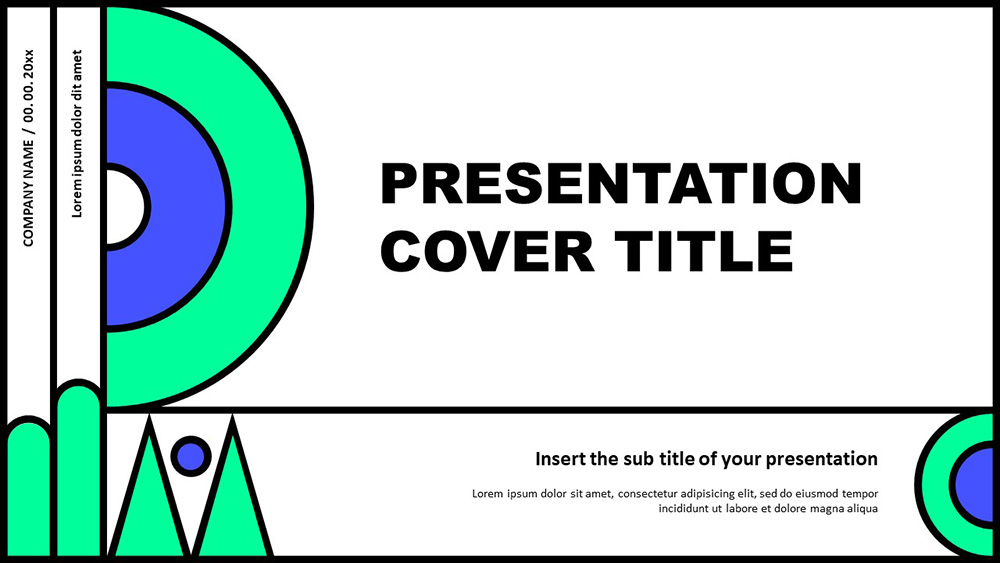


Jeśli szukasz kolorowego, abstrakcyjnego szablonu prezentacji, powinieneś użyć tego szablonu PowerPoint oraz tematu Google Slide Theme. Wszystkie elementy slajdu mogą być w pełni edytowane, co pozwala na uporządkowanie informacji tak, aby publiczność mogła je lepiej zrozumieć.
Koncepcja tego szablonu jest dynamiczna i kontrastuje z minimalistycznym projektem prezentacji, ale nie zapomnij zmienić go na swój własny styl, jeśli to konieczne. Kolorystyka zawiera się między jasną zielenią a błękitem, a jej ostatecznym celem jest skupienie uwagi widzów.
Dzięki 25 konfigurowalnym układom slajdów, istnieje nieskończona ilość sposobów na porządkowanie i reorganizację informacji. Szablon ten nadaje się również do kreatywnych prezentacji. Zaimponuj więc swoim słuchaczom wspaniałymi informacjami i kolorami, które musisz zaprezentować za pomocą nowoczesnej, młodej prezentacji, takiej jak ta. Następnie kliknij przycisk "Pobierz" teraz i przygotuj się do pracy!
Koncepcja tego szablonu jest dynamiczna i kontrastuje z minimalistycznym projektem prezentacji, ale nie zapomnij zmienić go na swój własny styl, jeśli to konieczne. Kolorystyka zawiera się między jasną zielenią a błękitem, a jej ostatecznym celem jest skupienie uwagi widzów.
Dzięki 25 konfigurowalnym układom slajdów, istnieje nieskończona ilość sposobów na porządkowanie i reorganizację informacji. Szablon ten nadaje się również do kreatywnych prezentacji. Zaimponuj więc swoim słuchaczom wspaniałymi informacjami i kolorami, które musisz zaprezentować za pomocą nowoczesnej, młodej prezentacji, takiej jak ta. Następnie kliknij przycisk "Pobierz" teraz i przygotuj się do pracy!
Podgląd
Cechy charakterystyczne
- W pełni edytowalny i łatwy w edycji
- 25 pojedynczych slajdów
- Zawiera edytowalne grafiki i mapy
- Szablony przeznaczone do użycia w Google Slides i PowerPoint
- 16:9 format szerokoekranowy odpowiedni dla wszystkich typów wyświetlaczy
- Minimalny, korporacyjny design, który działa z dowolnym akcentem kolorystycznym
- Bogaty w funkcje motyw z przykładowymi stylami wykresów, tabel i wykresów
- 25 pojedynczych slajdów
- Zawiera edytowalne grafiki i mapy
- Szablony przeznaczone do użycia w Google Slides i PowerPoint
- 16:9 format szerokoekranowy odpowiedni dla wszystkich typów wyświetlaczy
- Minimalny, korporacyjny design, który działa z dowolnym akcentem kolorystycznym
- Bogaty w funkcje motyw z przykładowymi stylami wykresów, tabel i wykresów
Jak pobrać szablon Retro frame do Powerpointa
1. Na tej samej stronie, przewiń w dół do bloku pobierania, aż zobaczysz przyciski.
2. Kliknij na przycisk poniżej funkcji prezentacji, który mówi 'Pobierz Retro frame jako darmowy szablon PowerPoint'.
3. Po wykonaniu tych czynności rozpocznie się pobieranie pliku .pptx, który można edytować w programie PowerPoint.
4. Jeśli nie mamy pliku Powerpoint, przekierujemy Cię do oryginalnego źródła, abyś mógł go pobrać.
5. Jeśli czcionki użyte w szablonie nie znajdują się na Twoim komputerze, powinieneś je pobrać i zainstalować, aby szablon wyświetlał się poprawnie. Czcionki można znaleźć w oryginalnym linku do czcionek.
Źródło:: pptmon.com
2. Kliknij na przycisk poniżej funkcji prezentacji, który mówi 'Pobierz Retro frame jako darmowy szablon PowerPoint'.
3. Po wykonaniu tych czynności rozpocznie się pobieranie pliku .pptx, który można edytować w programie PowerPoint.
4. Jeśli nie mamy pliku Powerpoint, przekierujemy Cię do oryginalnego źródła, abyś mógł go pobrać.
5. Jeśli czcionki użyte w szablonie nie znajdują się na Twoim komputerze, powinieneś je pobrać i zainstalować, aby szablon wyświetlał się poprawnie. Czcionki można znaleźć w oryginalnym linku do czcionek.
Źródło:: pptmon.com
Jak pobrać szablon Retro frame w Google Slides
1. Podobnie jak w przypadku wersji Powerpoint, przewiń w dół, aż do dolnej części właściwości szablonu.
2. Możesz teraz kliknąć na przycisk z napisem 'Użyj Retro frame jako motywu Google Slides'.
3. Zostanie otwarte nowe okno z większym podglądem. Jeśli chcesz użyć szablonu, kliknij przycisk Użyj szablonu w prawym górnym rogu.
4. Kopia dokumentu zostanie dodana do Twojego konta Google Drive i będziesz mógł edytować, dodawać i usuwać slajdy.
2. Możesz teraz kliknąć na przycisk z napisem 'Użyj Retro frame jako motywu Google Slides'.
3. Zostanie otwarte nowe okno z większym podglądem. Jeśli chcesz użyć szablonu, kliknij przycisk Użyj szablonu w prawym górnym rogu.
4. Kopia dokumentu zostanie dodana do Twojego konta Google Drive i będziesz mógł edytować, dodawać i usuwać slajdy.